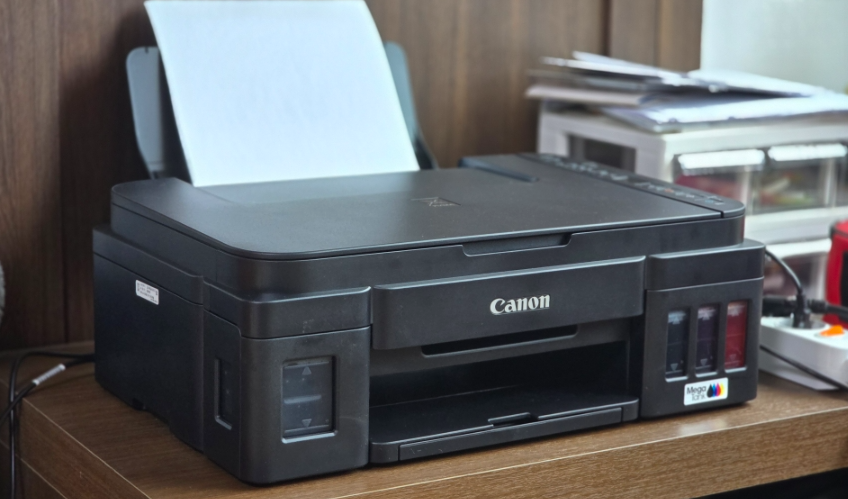
캐논 G3910을 쓰다 보면 분명히 뒤쪽 급지함에 용지를 넣었는데도 컴퓨터에는 계속 “용지 없음”으로 표시될 때가 있어요. 이 오류는 단순히 종이가 없는 문제가 아니라 용지 위치, 급지 롤러, 드라이버 설정, 이물질 때문에 생기는 경우가 많아요.
☑️이 글의 핵심만 먼저 확인하세요!
- 용지가 있어도 급지 센서가 제대로 인식하지 못하면 용지 없음으로 뜰 수 있어요.
- 캐논 공식 안내에서도 용지 가장자리 정렬, 용지 양 조절, 세로 방향 급지를 먼저 확인하라고 안내해요.
- G3910은 뒤쪽 급지 방식이라 용지를 끝까지 밀어 넣지 않거나 가이드가 벌어지면 오류가 자주 나요.
- 오래 사용한 프린터는 급지 롤러에 먼지가 묻어 종이를 못 끌어올리는 경우가 많아요.
- 해결 순서는 용지 재정렬 → 용지 수량 줄이기 → 롤러 청소 → 드라이버 용지 크기 확인 순서가 좋아요.
용지는 있는데 용지 없음으로 뜨는 가장 흔한 원인
캐논 G3910에서 “용지 없음” 오류가 뜨는 가장 흔한 원인은 용지가 실제로 없어서가 아니라 프린터가 용지를 잡아당기지 못하는 상태예요.
뒤쪽 급지함에 종이를 넣어도 종이가 살짝 떠 있거나, 용지 가이드가 너무 넓게 벌어져 있거나, 종이 끝이 롤러에 닿지 않으면 프린터는 용지가 없는 것으로 판단할 수 있어요.
특히 A4 용지를 여러 장 넣을 때 종이 사이가 습기 때문에 붙어 있으면 첫 장이 부드럽게 들어가지 않아요. 캐논 공식 매뉴얼에서도 여러 장을 넣을 때는 용지를 한 번 훑고, 가장자리를 맞춘 뒤 넣으라고 안내하고 있어요.
- 용지 끝이 안쪽까지 닿지 않은 경우
- 용지 가이드가 종이를 단단히 잡지 못한 경우
먼저 용지를 다시 빼고 정렬해야 해요
가장 먼저 할 일은 프린터 전원을 끄는 것이 아니라 용지를 전부 빼는 거예요. 그리고 A4 용지를 책상 위에 톡톡 두드려서 아래쪽과 옆면을 가지런히 맞춰주세요.
그다음 뒤쪽 급지함에 용지를 넣을 때는 너무 많이 넣지 않는 게 좋아요. 공식 안내에서도 용지 더미가 로드 한도를 넘지 않아야 하며, 온도나 습도 조건에 따라 최대치까지 넣으면 제대로 공급되지 않을 수 있다고 설명해요. 이런 경우 한 번에 넣는 용지 양을 절반 이하로 줄이는 것이 좋다고 안내합니다.
여기서 중요한 건 용지 방향이에요. 인쇄 방향과 상관없이 용지는 세로 방향으로 넣어야 해요. 가끔 가로로 넣거나 용지가 비스듬히 들어간 상태에서 인쇄를 누르면 바로 용지 없음 오류가 뜰 수 있어요.
- 용지는 10장 안팎으로 먼저 테스트해요.
- 용지 가이드는 종이를 누르지 않되 흔들리지 않게 붙여요.
급지 롤러 먼지가 원인일 수 있어요
용지를 제대로 넣었는데도 계속 오류가 뜬다면 급지 롤러를 의심해야 해요. G3910은 뒤쪽에서 종이를 끌어내리는 구조라 롤러가 미끄러우면 종이가 있어도 첫 장을 잡지 못해요.
특히 오래 사용한 프린터, 사무실처럼 종이 먼지가 많은 곳, 이면지를 자주 쓰는 환경에서는 롤러 표면에 종이 가루가 붙어 있어요. 이때 프린터는 “용지를 끌어와야 하는데 안 들어온다”고 판단하고 용지 없음 오류를 띄우는 거예요.
캐논 공식 지원 안내에서도 문제가 계속되면 전원을 끄고 전원 플러그를 뽑은 뒤, 후면 트레이 안쪽의 급지 롤러를 물기 있는 면봉 등으로 닦으라고 안내하고 있어요. 단, 손가락으로 롤러를 직접 만지지 말고 면봉으로 돌려가며 닦는 방식이 권장돼요.
- 마른 먼지는 부드러운 천으로 먼저 제거해요.
- 롤러는 젖은 면봉으로 살살 돌려가며 닦아요.
직접 겪어본 상황은 용지 가이드가 문제였어요
제가 비슷한 상황을 겪었을 때는 용지도 있었고 롤러도 돌아가는 소리가 났는데 계속 “용지 없음”으로만 떴어요. 처음에는 롤러 고장인 줄 알고 청소까지 했는데도 해결이 안 됐어요.
자세히 보니 문제는 아주 사소했어요. 뒤쪽 급지함의 왼쪽 용지 가이드가 A4 폭보다 3~4mm 정도 넓게 벌어져 있었어요. 종이는 들어가 있었지만 인쇄가 시작될 때 첫 장이 아주 살짝 왼쪽으로 틀어지면서 롤러가 제대로 잡지 못했던 거예요.
이때 종이를 다시 빼서 아래쪽을 책상에 맞춰 톡톡 정렬하고, 용지를 5장만 넣은 뒤 가이드를 종이 옆면에 딱 붙였더니 바로 인쇄가 됐어요. 신기한 건 용지가 많을 때는 계속 오류가 나다가 5장만 넣으니 정상 작동했다는 점이에요. 습기 먹은 종이와 헐거운 가이드가 같이 문제를 만든 셈이었어요.
- 용지가 많을수록 테스트가 어려울 수 있어요.
- 처음에는 3~5장만 넣고 인쇄해보는 게 좋아요.
드라이버 용지 크기도 확인해야 해요
프린터 본체에는 문제가 없는데 컴퓨터 설정 때문에 오류가 나는 경우도 있어요. 예를 들어 문서 프로그램에서는 A4로 만들었는데 프린터 드라이버에는 Letter, 봉투, 사진 용지 등으로 설정되어 있으면 급지 오류처럼 보일 수 있어요.
윈도우 기준으로는 제어판 또는 설정에서 프린터를 선택한 뒤 인쇄 기본 설정으로 들어가 용지 크기를 A4로 맞춰주세요. 한글 문서라면 F7 편집용지에서 A4인지 확인하는 것도 중요해요.
특히 G3910을 여러 번 설치한 경우 “Canon G3010 series”, “Canon G3010 series 복사본”처럼 프린터가 2개 이상 보일 수 있어요. 이때 실제 연결된 프린터가 아닌 다른 항목으로 인쇄하면 오류가 반복될 수 있으니 기본 프린터도 같이 확인해야 해요.
- 문서 용지 크기와 프린터 용지 크기를 A4로 맞춰요.
- 기본 프린터가 실제 연결된 G3910인지 확인해요.
그래도 안 될 때 해결 순서
위 방법을 해도 해결되지 않는다면 순서를 정해서 다시 확인하는 게 좋아요. 무작정 전원을 껐다 켜기만 반복하면 원인을 찾기 어렵거든요.
먼저 프린터 전원을 끄고 전원선을 뽑은 뒤 후면 급지함 안쪽에 찢어진 종이 조각, 먼지, 스테이플러 침 같은 이물질이 없는지 확인해보세요. 이면지를 자주 썼다면 작은 종이 조각이 안쪽에 걸려 있는 경우도 있어요.
그다음 급지 롤러 청소를 하고, 용지를 5장만 넣어 테스트 인쇄를 해보세요. 그래도 안 되면 프린터 드라이버를 삭제 후 재설치하거나 캐논 공식 드라이버를 다시 받아 설치하는 방법이 좋아요. 롤러가 아예 헛돌거나 계속 같은 오류가 반복되면 부품 마모 가능성도 있어 서비스 점검이 필요할 수 있어요.
- 이물질 확인 후 롤러 청소를 진행해요.
- 반복 오류라면 드라이버 재설치와 서비스 점검을 고려해요.
마무리글
캐논 G3910에서 용지는 있는데 계속 용지 없음으로 뜬다면 대부분은 용지 정렬, 급지 롤러 오염, 용지 가이드 위치, 드라이버 용지 크기 문제에서 원인을 찾을 수 있어요.
가장 빠른 해결책은 용지를 모두 빼고 5장만 가지런히 넣은 뒤, 용지 가이드를 딱 맞추고 다시 인쇄해보는 거예요. 그래도 안 되면 후면 급지 롤러를 청소하고 드라이버 설정까지 확인하면 해결 가능성이 높아요.
프린터 오류는 고장처럼 보여도 실제로는 작은 세팅 차이에서 생기는 경우가 많아요. 특히 G3910처럼 후면 급지 방식은 용지 상태와 롤러 상태가 인쇄 성공 여부에 큰 영향을 줘요.
Q&A
Q. 캐논 G3910에 용지가 있는데 왜 용지 없음으로 뜨나요?
A. 용지 끝이 롤러에 닿지 않았거나, 용지 가이드가 벌어졌거나, 급지 롤러가 먼지 때문에 종이를 못 잡는 경우가 많아요.
Q. 가장 먼저 해볼 해결 방법은 무엇인가요?
A. 용지를 전부 빼서 가장자리를 맞춘 뒤 3~5장만 다시 넣고, 용지 가이드를 A4 폭에 맞춰 인쇄해보는 게 좋아요.
Q. 롤러 청소 후에도 계속 오류가 나면 어떻게 하나요?
A. 드라이버 용지 크기와 기본 프린터 설정을 확인하고, 그래도 반복되면 급지 롤러 마모나 센서 문제일 수 있어 서비스 점검을 받아보는 것이 좋아요.
'기기 오류 해결 가이드' 카테고리의 다른 글
| HP DeskJet 2723 프린터 오류 해결 인쇄 대기열에 문서가 멈춰 있던 문제 (0) | 2026.05.24 |
|---|---|
| 캐논 G2910 프린터 오류 해결 잉크는 남아 있는데 흐리게 출력됐던 과정 (1) | 2026.05.23 |
| 삼성 SL-J1680 프린터 오류 해결 USB 연결 후 컴퓨터에서 인식되지 않았던 상황 (0) | 2026.05.21 |
| 삼성 SL-T1670W 프린터 오류 해결 와이파이 연결은 됐는데 인쇄가 안 됐던 이유 (0) | 2026.05.20 |
| 윈도우 오류코드 0x80070422 업데이트 서비스 꺼져 있을 때 다시 켜본 경험 (0) | 2026.05.18 |


