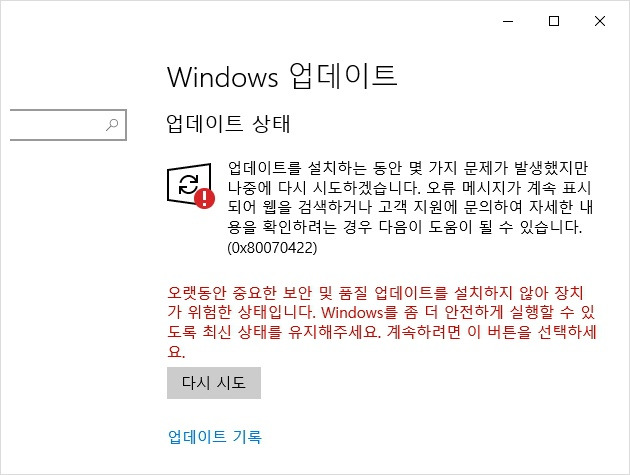
윈도우 업데이트를 하려고 했는데 갑자기 0x80070422 오류가 떠서 당황했어요. 처음에는 인터넷 문제인가 싶어서 와이파이도 다시 연결해봤는데 그대로였고, 결국 확인해보니 Windows Update 서비스가 꺼져 있었습니다. 이 글은 업데이트 서비스가 중지되어 있을 때 제가 직접 다시 켜보면서 확인한 순서와, 어느 단계에서 다시 업데이트가 됐는지 정리한 기록입니다.
핵심 요약
- 0x80070422는 Windows Update 서비스가 꺼져 있거나 중지됐을 때 자주 보이는 오류입니다.
- 가장 먼저 services.msc에서 Windows Update 상태를 확인하는 것이 빠릅니다.
- 시작 유형은 사용 환경에 따라 자동 또는 수동으로 설정할 수 있지만, 꺼짐 상태는 피해야 합니다.
- 서비스를 다시 켠 뒤에는 PC 재부팅 후 업데이트를 다시 눌러보는 것이 좋습니다.
- 같은 오류가 반복되면 문제 해결사, 임시 업데이트 파일, 보안 프로그램까지 확인해야 합니다.
0x80070422 오류는 어떤 상황에서 떴을까?
제 경우에는 설정에서 Windows 업데이트를 눌렀을 때 바로 오류가 나왔어요.
업데이트 다운로드가 0%에서 멈춘 것도 아니고, 아예 서비스가 시작되지 않는 느낌이었습니다.
비교 기준은 오류가 뜨는 시점이었어요.
업데이트 도중 실패하면 파일 손상이나 저장 공간 문제도 볼 수 있지만, 시작 단계부터 0x80070422가 뜨면 서비스 상태를 먼저 보는 게 맞았습니다.
Microsoft 지원 문서에서도 0x80070422는 Windows Update 서비스가 비활성화되었거나 중지된 경우로 안내하고 있습니다.
먼저 확인한 것은 인터넷이 아니라 서비스 상태였다
처음에는 인터넷 연결을 의심했어요.
하지만 웹사이트 접속은 잘 됐고, 다른 프로그램 업데이트도 일부는 정상이라 네트워크 문제로만 보긴 어려웠습니다.
그래서 Win + R을 눌러 실행 창을 열고 services.msc를 입력했습니다.
서비스 목록에서 Windows Update를 찾았고, 상태가 실행 중이 아니었습니다.
이때 기준은 2가지였어요.
서비스 상태가 실행 중인지, 시작 유형이 사용 안 함으로 되어 있는지입니다.
서비스가 꺼져 있으면 업데이트 버튼을 아무리 다시 눌러도 같은 오류가 반복될 수 있습니다.
Windows Update 서비스를 다시 켠 순서
제가 실제로 진행한 순서는 어렵지 않았어요.
Windows Update 항목을 더블 클릭한 뒤 속성 창을 열었습니다.
시작 유형이 사용 안 함으로 되어 있으면 자동 또는 수동으로 바꿨습니다.
그다음 서비스 상태에서 시작 버튼을 눌렀어요.
적용, 확인을 누른 뒤 창을 닫고 다시 설정으로 들어갔습니다.
Microsoft의 업데이트 오류 안내에서도 Windows Update 서비스를 활성화하고, 중지되어 있으면 시작한 뒤 다시 업데이트를 확인하라고 안내합니다.
자동과 수동 중 무엇으로 설정해야 할까?
이 부분에서 잠깐 고민했어요.
무조건 자동으로 해야 하는지, 수동도 괜찮은지 헷갈렸거든요.
제 기준은 사용 패턴이었습니다.
업데이트를 자주 확인하지 않는 일반 사용자는 자동으로 두는 쪽이 편했습니다.
반대로 특정 프로그램이나 업무 환경 때문에 업데이트 시점을 직접 조절해야 한다면 수동으로 두되, 사용 안 함은 피하는 게 좋다고 봤어요.
중요한 건 시작 유형이 사용 안 함이면 업데이트 자체가 막힐 수 있다는 점입니다.
저는 다시 오류가 나는 걸 피하려고 자동으로 설정했습니다.
서비스를 켰는데도 바로 안 되면 무엇을 봐야 할까?
서비스를 켰는데 업데이트 화면에서 바로 정상으로 돌아오지 않을 수도 있어요.
저도 처음에는 버튼을 눌러도 반응이 느렸습니다.
이럴 때는 PC를 한 번 재부팅한 뒤 다시 확인하는 게 좋았어요.
재부팅 후에도 안 되면 Windows 업데이트 문제 해결사를 실행해볼 수 있습니다.
경로는 Windows 11 기준으로 설정 > 시스템 > 문제 해결 > 다른 문제 해결사 > Windows Update 실행 순서입니다.
비교 기준은 서비스 재시작 후에도 같은 오류 코드가 반복되는지입니다.
같은 코드가 계속 나오면 서비스만의 문제가 아닐 수 있어요.
반복되면 업데이트 임시 파일도 확인해야 한다
서비스를 다시 켜도 오류가 반복되면 업데이트 임시 파일 문제도 볼 수 있습니다.
이때는 무작정 파일을 지우기보다 순서를 지키는 게 중요해요.
먼저 Windows Update 서비스를 중지한 뒤, C:\Windows\SoftwareDistribution 폴더 안의 임시 업데이트 파일을 정리하고 다시 서비스를 시작하는 방식입니다.
다만 이 단계는 초보자라면 조심해야 합니다.
폴더 이름을 잘못 건드리거나 다른 시스템 파일을 삭제하면 문제가 커질 수 있어요.
저는 서비스 재시작과 PC 재부팅만으로 해결됐기 때문에 임시 파일 삭제까지는 진행하지 않았습니다.
마지막 선택 기준 정리
윈도우 오류코드 0x80070422가 떴다면 인터넷부터 계속 바꾸기보다 Windows Update 서비스 상태를 먼저 확인하는 것이 빠릅니다.
Win + R을 누르고 services.msc를 입력한 뒤 Windows Update 항목을 찾습니다.
서비스 상태가 중지되어 있으면 시작을 누르고, 시작 유형이 사용 안 함이면 자동 또는 수동으로 바꿉니다.
그다음 PC를 재부팅하고 업데이트를 다시 확인해보면 됩니다.
제 경우에는 서비스가 꺼져 있던 것이 원인이었고, 자동으로 바꾼 뒤 재부팅하니 업데이트 화면이 정상으로 돌아왔습니다.
다만 같은 오류가 계속 반복되면 업데이트 문제 해결사, 임시 업데이트 파일, 보안 프로그램 충돌까지 차례대로 확인하는 편이 좋습니다.
'기기 오류 해결 가이드' 카테고리의 다른 글
| 삼성 SL-J1680 프린터 오류 해결 USB 연결 후 컴퓨터에서 인식되지 않았던 상황 (0) | 2026.05.21 |
|---|---|
| 삼성 SL-T1670W 프린터 오류 해결 와이파이 연결은 됐는데 인쇄가 안 됐던 이유 (0) | 2026.05.20 |
| 윈도우 오류코드 0xc0000142 앱 실행 안 될 때 재부팅과 시스템 파일 검사로 해결한 기록 (0) | 2026.05.17 |
| 윈도우 오류코드 0xc0000005 프로그램 실행 중 갑자기 종료될 때 확인한 방법 (0) | 2026.05.16 |
| 윈도우 오류코드 0x80070643 업데이트 설치 안 될 때 보안 업데이트 다시 시도한 후기 (0) | 2026.05.15 |


