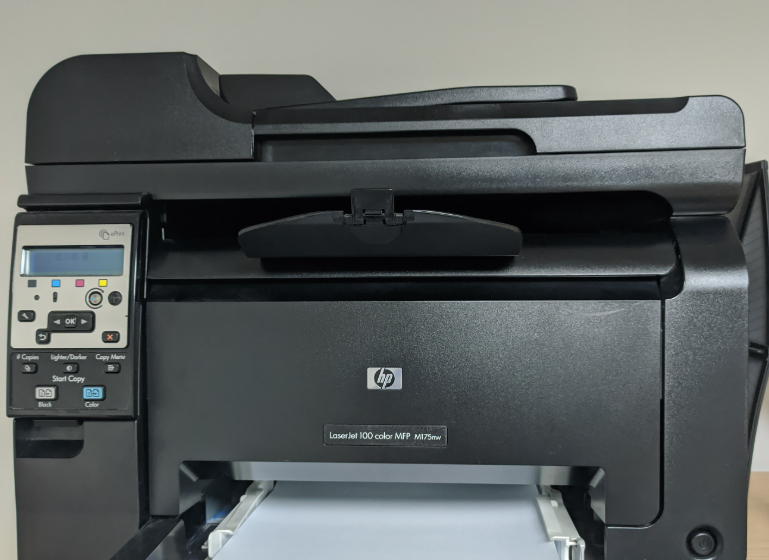
HP DeskJet 2723을 쓰다 보면 프린터는 켜져 있는데 문서가 인쇄 대기열에 멈춰 아무리 기다려도 출력되지 않는 경우가 있습니다. 이럴 때는 프린터 고장으로 보기 전에 인쇄 대기열 삭제, Print Spooler 재시작, 스풀 폴더 정리 순서로 확인하면 대부분 해결할 수 있어요.
☑️이 글의 핵심만 먼저 확인하세요!
- 인쇄 대기열에 문서가 멈추면 먼저 대기 문서를 모두 취소합니다.
- 취소가 안 되면 Windows의 Print Spooler 서비스를 재시작합니다.
- 그래도 남아 있으면 스풀 폴더 안의 임시 파일을 직접 삭제합니다.
- HP DeskJet 2723은 전원 재부팅과 Wi-Fi 연결 상태 확인도 함께 해야 합니다.
- 마지막에는 기본 프린터 설정과 드라이버 재설치까지 확인하는 것이 좋습니다.
인쇄 대기열에 문서가 멈추는 이유
HP DeskJet 2723에서 문서가 대기열에 멈추는 경우는 프린터 자체 고장보다 Windows 인쇄 서비스가 꼬인 경우가 많습니다. Microsoft도 인쇄 작업이 멈췄을 때 대기열 취소, Print Spooler 재시작, 스풀 폴더 정리 순서로 해결하라고 안내하고 있습니다.
특히 문서를 여러 번 눌렀거나, 프린터가 절전 상태였거나, Wi-Fi가 잠깐 끊긴 상태에서 인쇄를 보냈다면 첫 번째 문서가 대기열을 붙잡고 뒤 문서까지 막아버릴 수 있어요.
- 프린터 고장보다 대기열 오류일 가능성이 큽니다.
- 첫 문서 하나가 전체 인쇄를 막는 경우가 많습니다.
먼저 인쇄 대기열 문서부터 삭제하기
가장 먼저 할 일은 멈춰 있는 문서를 지우는 것입니다. Windows 11 기준으로는 설정에서 Bluetooth 및 장치 → 프린터 및 스캐너 → HP DeskJet 2723 → 인쇄 대기열 열기로 들어가면 됩니다. Microsoft 공식 안내에서도 프린터 대기열에서는 대기 중인 인쇄 작업을 확인할 수 있다고 설명합니다.
대기열 창이 열리면 멈춘 문서를 선택하고 취소를 눌러주세요. 문서가 여러 개라면 하나씩 지우기보다 상단 메뉴에서 모든 문서 취소를 선택하는 편이 빠릅니다.
여기서 중요한 점은 취소를 눌렀는데도 “삭제 중” 상태로 계속 남아 있는 경우입니다. 이때 계속 클릭하면 오히려 대기열이 더 꼬일 수 있으니 다음 단계로 넘어가야 합니다.
- 설정에서 HP DeskJet 2723 인쇄 대기열을 엽니다.
- 취소가 안 되면 반복 클릭하지 말고 Spooler를 확인합니다.
Print Spooler 서비스 재시작하기
대기열 삭제가 안 될 때 핵심 해결책은 Print Spooler 재시작입니다. Print Spooler는 컴퓨터에서 프린터로 보낼 문서를 잠시 관리하는 Windows 서비스입니다. 이 서비스가 멈추거나 꼬이면 프린터가 정상이어도 인쇄가 진행되지 않습니다.
키보드에서 Windows 키 + R을 누르고 services.msc를 입력합니다. 서비스 목록에서 Print Spooler를 찾은 뒤 마우스 오른쪽 버튼을 눌러 다시 시작을 선택하세요. Microsoft 공식 문서에서도 Print Spooler가 인쇄 작업을 처리하며, 이를 재시작하면 일시적인 인식 문제를 해결할 수 있다고 안내합니다.
이 과정을 마친 뒤 다시 인쇄 대기열을 열어 문서가 사라졌는지 확인합니다. 사라졌다면 테스트 페이지나 짧은 메모장 문서 1장만 먼저 출력해보세요.
- Windows 키 + R → services.msc 입력
- Print Spooler 우클릭 → 다시 시작
그래도 안 되면 스풀 폴더 직접 비우기
가끔은 대기열 취소와 Spooler 재시작만으로도 문서가 없어지지 않습니다. 이럴 때는 Windows가 임시로 저장해둔 인쇄 파일을 직접 지워야 합니다.
순서는 이렇게 하면 됩니다.
먼저 services.msc에서 Print Spooler를 우클릭해 중지합니다. 그다음 파일 탐색기를 열고 아래 경로로 이동합니다.
C:\Windows\System32\spool\PRINTERS
이 폴더 안에 있는 파일을 모두 삭제합니다. 삭제 후 다시 서비스 창으로 돌아가 Print Spooler → 시작을 눌러주세요. Microsoft는 대기열 취소가 안 될 때 이 스풀 폴더의 파일을 삭제하는 방식을 안내하고 있습니다.
폴더 접근 권한 알림이 뜨면 계속을 눌러 진행하면 됩니다. 단, 프린터 작업 중인 다른 사용자가 있다면 해당 문서도 함께 사라질 수 있으니 사무실 공용 PC에서는 먼저 확인하는 것이 안전합니다.
- Print Spooler 중지 후 스풀 폴더 파일을 삭제합니다.
- 삭제 후 Print Spooler를 다시 시작해야 합니다.
직접 겪어보니 놓치기 쉬웠던 부분
제가 이 문제를 겪었을 때 가장 헷갈렸던 부분은 프린터 화면에는 오류가 없었다는 점입니다. HP DeskJet 2723 전원 버튼은 정상으로 켜져 있었고, 잉크 경고등도 없어서 처음에는 문서 파일 문제라고 생각했어요.
그런데 대기열을 열어보니 같은 PDF가 3개나 쌓여 있었습니다. 첫 번째 문서는 “삭제 중”으로 멈춰 있고, 뒤에 보낸 문서들은 모두 대기 상태였어요. 여기서 계속 취소 버튼만 눌렀더니 해결되지 않았고, 오히려 프린터를 껐다 켜도 같은 문서가 다시 나타났습니다.
결국 해결된 지점은 Print Spooler를 중지한 뒤 PRINTERS 폴더를 직접 비운 것이었습니다. 특히 파일 탐색기 주소창에 경로를 직접 붙여 넣어야 바로 들어가졌고, 폴더 안에 확장자를 알 수 없는 임시 파일 2개가 남아 있었습니다. 그 파일을 지운 뒤 Spooler를 다시 시작하니 대기열이 빈 상태로 바뀌었고, 메모장 테스트 문서는 바로 출력됐습니다.
이 경험 때문에 같은 오류가 나면 프린터 전원부터 여러 번 껐다 켜기보다 대기열과 스풀러부터 확인하는 것이 훨씬 빠르다고 느꼈습니다.
- “삭제 중”에서 멈추면 스풀 폴더 정리가 필요할 수 있습니다.
- 해결 후에는 긴 문서보다 1장짜리 테스트 출력이 먼저입니다.
HP DeskJet 2723 연결 상태도 함께 확인하기
대기열을 비웠는데도 다시 멈춘다면 HP DeskJet 2723의 연결 상태를 확인해야 합니다. 무선 연결로 사용 중이라면 프린터와 공유기가 같은 네트워크에 연결되어 있는지 확인하세요.
프린터 전원을 끈 뒤 60초 정도 기다렸다가 다시 켜고, PC도 재부팅하는 것이 좋습니다. Microsoft도 인쇄 대기열 문제가 이어질 때 프린터 전원을 끄고 60초 이상 기다린 뒤 다시 켜고 PC를 재시작하는 절차를 안내합니다.
또 하나 확인할 부분은 기본 프린터입니다. 예전에 설치했던 다른 HP 프린터나 Microsoft Print to PDF가 기본값으로 잡혀 있으면 문서를 보냈다고 생각했는데 실제로는 다른 장치 대기열에 쌓이는 경우가 있습니다.
- 프린터와 PC를 모두 재부팅합니다.
- HP DeskJet 2723이 기본 프린터인지 확인합니다.
반복되면 드라이버와 HP 앱까지 정리하기
같은 문제가 반복되면 드라이버가 꼬였을 가능성도 있습니다. 이때는 Windows 설정에서 HP DeskJet 2723을 제거한 뒤 PC를 재부팅하고, HP 공식 지원 페이지에서 모델명을 검색해 최신 드라이버나 HP 앱으로 다시 설치하는 방식이 좋습니다.
예전에는 HP Print and Scan Doctor를 많이 사용했지만, HP는 해당 도구가 더 이상 유지 관리되지 않으며 잠재적 보안 위험 때문에 제거해야 한다고 안내하고 있습니다. 따라서 오래된 진단 도구를 계속 실행하기보다 HP 공식 지원 페이지에서 현재 제공되는 설치 방법을 확인하는 편이 안전합니다.
드라이버를 다시 설치한 뒤에는 바로 여러 장을 출력하지 말고, 메모장 1장 또는 Windows 테스트 페이지부터 출력해보세요. 정상 출력이 확인되면 PDF, 엑셀, 이미지 파일 순서로 다시 시도하면 원인 구분이 쉬워집니다.
- 반복 오류는 드라이버 재설치로 해결되는 경우가 있습니다.
- 오래된 HP 진단 도구보다 공식 지원 페이지 확인이 안전합니다.
마무리글
HP DeskJet 2723 프린터 오류 중 인쇄 대기열에 문서가 멈추는 문제는 대부분 대기열 취소, Print Spooler 재시작, 스풀 폴더 삭제로 해결할 수 있습니다. 프린터가 켜져 있고 잉크도 있는데 출력이 안 된다면 기기 고장으로 단정하지 말고 Windows 대기열부터 확인해보세요.
가장 빠른 해결 순서는 대기열 취소 → Print Spooler 다시 시작 → PRINTERS 폴더 삭제 → PC와 프린터 재부팅 → 드라이버 재설치입니다. 이 순서대로 진행하면 불필요한 잉크 점검이나 프린터 초기화 없이 문제를 해결할 가능성이 높습니다.
Q&A
Q. HP DeskJet 2723 인쇄 대기열에서 문서가 삭제되지 않으면 어떻게 해야 하나요?
A. 먼저 Print Spooler를 재시작해보세요. 그래도 “삭제 중”으로 남아 있으면 Print Spooler를 중지한 뒤 C:\Windows\System32\spool\PRINTERS 폴더 안의 파일을 삭제하고 다시 시작하면 됩니다.
Q. 프린터를 껐다 켰는데도 같은 문서가 다시 나타나는 이유는 뭔가요?
A. Windows 인쇄 대기열에 임시 파일이 남아 있기 때문입니다. 프린터 전원을 꺼도 PC 안의 대기열 파일이 남아 있으면 다시 같은 문서가 표시될 수 있습니다.
Q. HP DeskJet 2723 드라이버를 다시 설치해야 하는 경우는 언제인가요?
A. 대기열을 비우고 Spooler를 재시작해도 같은 오류가 반복되거나, 프린터가 오프라인으로 자주 바뀌면 드라이버 삭제 후 재설치를 권장합니다.
'기기 오류 해결 가이드' 카테고리의 다른 글
| 오래된 노트북 부팅 시간을 일주일간 재며 느려지는 구간을 찾아낸 절차와 점검 포인트 (0) | 2026.08.14 |
|---|---|
| 아이폰15 인증번호 문자 안올때 AI 조언으로 메시지 차단 설정을 확인한 과정 (0) | 2026.06.23 |
| 캐논 G2910 프린터 오류 해결 잉크는 남아 있는데 흐리게 출력됐던 과정 (1) | 2026.05.23 |
| 캐논 G3910 프린터 오류 해결 용지는 있는데 계속 용지 없음으로 뜬 원인 (0) | 2026.05.22 |
| 삼성 SL-J1680 프린터 오류 해결 USB 연결 후 컴퓨터에서 인식되지 않았던 상황 (0) | 2026.05.21 |


