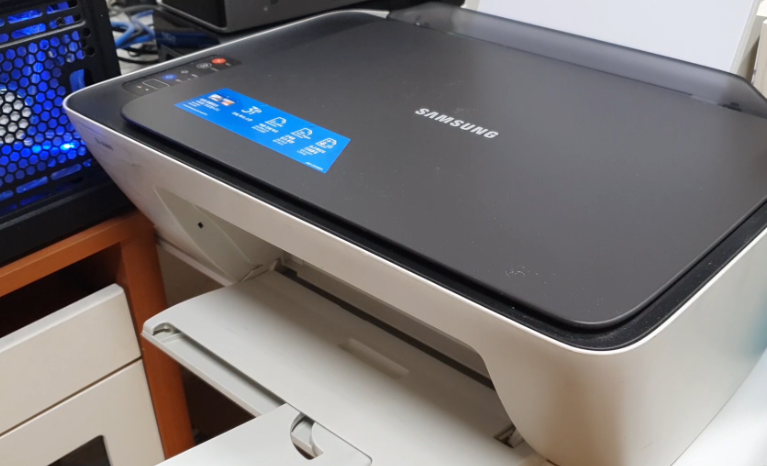
삼성 SL-J1680 프린터를 USB로 연결했는데 컴퓨터에서 아무 반응이 없으면 꽤 당황스럽습니다. 저도 처음에는 프린터 고장인가 싶었지만, 실제로는 USB 포트 확인, 케이블 재연결, 드라이버 재설치 순서로 점검하니 인식 문제가 해결됐습니다.
☑️이 글의 핵심만 먼저 확인하세요!
- USB 케이블은 프린터 뒷면의 USB 단자에 정확히 꽂아야 합니다.
- USB 허브나 연장선보다 PC 본체에 직접 연결하는 것이 좋습니다.
- 컴퓨터 앞쪽 포트보다 뒤쪽 USB 포트에서 인식이 잘 되는 경우가 있습니다.
- 삼성 SL-J1680 드라이버를 공식 페이지에서 다시 설치하면 해결되는 경우가 많습니다.
- 설치 중에는 프린터 연결 유형을 USB로 선택해야 합니다. 삼성전자서비스도 USB 단자 위치, 케이블 방향, 직접 연결 여부를 먼저 확인하라고 안내합니다.
USB 연결했는데 인식이 안 됐던 상황
삼성 SL-J1680을 새로 연결하거나 오랜만에 다시 사용하려고 할 때, 컴퓨터에서 프린터가 바로 잡히지 않는 경우가 있습니다.
제 경우에는 전원은 켜져 있고 프린터 자체도 정상처럼 보였는데, 컴퓨터에서는 새 장치 연결음도 나지 않았습니다. 인쇄를 눌러도 프린터 목록에 SL-J1680이 보이지 않아서 처음에는 드라이버 문제인지, 케이블 문제인지 헷갈렸습니다.
- 전원은 켜져 있는데 컴퓨터에서 장치가 안 보임
- 프린터 목록에 SL-J1680이 나타나지 않음
가장 먼저 확인한 USB 케이블 위치
가장 먼저 확인할 부분은 USB 케이블이 정확한 단자에 꽂혀 있는지입니다. 프린터 뒤쪽에는 전원선, USB 단자 등이 있어서 급하게 연결하면 헐겁게 꽂히거나 잘못 연결될 수 있습니다.
삼성전자서비스 안내에서도 LAN 단자가 아닌 USB 단자에 정확히 연결하고, 케이블 방향과 완전 체결 여부를 확인하라고 설명하고 있습니다. 특히 USB 케이블은 프린터 쪽 단자 모양이 맞게 들어가야 하므로 억지로 끼우면 안 됩니다.
- 프린터 뒤쪽 USB 단자 위치 확인
- 케이블이 끝까지 들어갔는지 다시 점검
USB 허브 대신 본체에 직접 연결
처음에는 책상 위 USB 허브에 연결했는데, 이때는 인식이 되지 않았습니다. 그래서 USB 케이블을 빼고 컴퓨터 본체 뒤쪽 USB 포트에 직접 꽂아봤습니다.
이 과정에서 반응이 달라지는 경우가 있습니다. 삼성전자서비스도 USB 허브나 연장선을 사용할 경우 호환성 문제가 생길 수 있어 기본 제공 케이블이나 직접 연결을 권장하고 있습니다.
- USB 허브 사용 중이면 본체에 직접 연결
- 데스크톱은 앞쪽보다 뒤쪽 USB 포트도 확인
드라이버를 다시 설치한 과정
케이블을 다시 꽂아도 바로 인식되지 않는다면 드라이버를 다시 설치해보는 것이 좋습니다. 삼성 SL-J1680은 삼성전자 공식 지원 페이지에서 모델명을 검색해 드라이버를 받을 수 있습니다.
설치할 때 중요한 부분은 연결 유형입니다. 설치 화면에서 프린터 연결 유형을 USB로 선택한 뒤, 안내가 나올 때 프린터와 컴퓨터를 연결해야 합니다. 이미 케이블을 꽂아둔 상태에서 오류가 나면, 설치 중 안내에 맞춰 한 번 분리 후 다시 연결하는 방식이 더 깔끔했습니다. 삼성전자서비스도 잉크젯 프린터 설치 과정에서 연결 유형을 USB로 선택한 뒤 케이블을 연결하라고 안내합니다.
- 기존 드라이버 제거 후 재설치
- 설치 중 연결 유형은 USB로 선택
장치 목록과 프린터 목록 확인
드라이버 설치 후에는 Windows 설정에서 프린터가 추가됐는지 확인했습니다. 프린터 및 스캐너 메뉴에서 SL-J1680이 보이면 기본 프린터로 설정하고 테스트 인쇄를 진행하면 됩니다.
만약 여전히 보이지 않는다면 USB 포트를 바꿔보고, 다른 USB 케이블이 있다면 교체해서 확인하는 것이 좋습니다. 다른 컴퓨터에서도 인식되지 않으면 프린터 단자나 케이블 불량 가능성도 생각해야 합니다. 삼성전자서비스도 USB 포트 변경, 다른 PC 연결 확인을 조치 방법으로 안내하고 있습니다.
- Windows 프린터 및 스캐너에서 장치 확인
- 다른 USB 포트와 다른 케이블로 재확인
해결 후 느낀 실제 사용 팁
이번 오류는 프린터 고장이라기보다 연결 순서와 드라이버 설치 문제에 가까웠습니다. 특히 SL-J1680처럼 USB 연결 방식으로 사용하는 프린터는 케이블이 조금만 헐겁거나, 드라이버 설치 순서가 꼬여도 인식이 안 되는 것처럼 보일 수 있습니다.
저는 최종적으로 USB 허브를 빼고 본체 뒤쪽 포트에 직접 연결한 뒤, 삼성 공식 드라이버를 다시 설치하면서 해결했습니다. 같은 오류가 있다면 무작정 A/S를 맡기기 전에 이 순서대로 확인해보는 것이 좋습니다.
- 본체 직접 연결 후 드라이버 재설치가 핵심
- 해결이 안 되면 케이블 불량 여부까지 확인
마무리글
삼성 SL-J1680 프린터가 USB 연결 후 컴퓨터에서 인식되지 않는다면 먼저 케이블 위치, USB 포트, 허브 사용 여부를 확인하는 것이 좋습니다. 이후에도 해결되지 않으면 기존 드라이버를 삭제하고 삼성 공식 드라이버를 다시 설치해보세요.
실제로 연결 문제는 작은 부분에서 해결되는 경우가 많습니다. 전원, 케이블, 포트, 드라이버 순서로 차근차근 점검하면 불필요한 시간 낭비를 줄일 수 있습니다.
Q&A
Q. 삼성 SL-J1680이 USB 연결해도 컴퓨터에 안 뜨는 이유는 무엇인가요?
A. USB 케이블이 헐겁게 연결됐거나, USB 허브 사용, 포트 문제, 드라이버 미설치 또는 설치 오류 때문일 수 있습니다.
Q. 드라이버를 꼭 다시 설치해야 하나요?
A. 케이블과 포트를 바꿔도 인식되지 않는다면 공식 드라이버 재설치를 권장합니다. 설치 중 연결 유형을 USB로 선택하는 것이 중요합니다.
Q. USB 케이블을 바꿔봐야 하나요?
A. 네. 다른 포트에서도 인식되지 않으면 케이블 불량 가능성이 있습니다. 가능하면 짧은 USB 케이블로 PC 본체에 직접 연결해보는 것이 좋습니다.
'기기 오류 해결 가이드' 카테고리의 다른 글
| 캐논 G2910 프린터 오류 해결 잉크는 남아 있는데 흐리게 출력됐던 과정 (1) | 2026.05.23 |
|---|---|
| 캐논 G3910 프린터 오류 해결 용지는 있는데 계속 용지 없음으로 뜬 원인 (0) | 2026.05.22 |
| 삼성 SL-T1670W 프린터 오류 해결 와이파이 연결은 됐는데 인쇄가 안 됐던 이유 (0) | 2026.05.20 |
| 윈도우 오류코드 0x80070422 업데이트 서비스 꺼져 있을 때 다시 켜본 경험 (0) | 2026.05.18 |
| 윈도우 오류코드 0xc0000142 앱 실행 안 될 때 재부팅과 시스템 파일 검사로 해결한 기록 (0) | 2026.05.17 |


