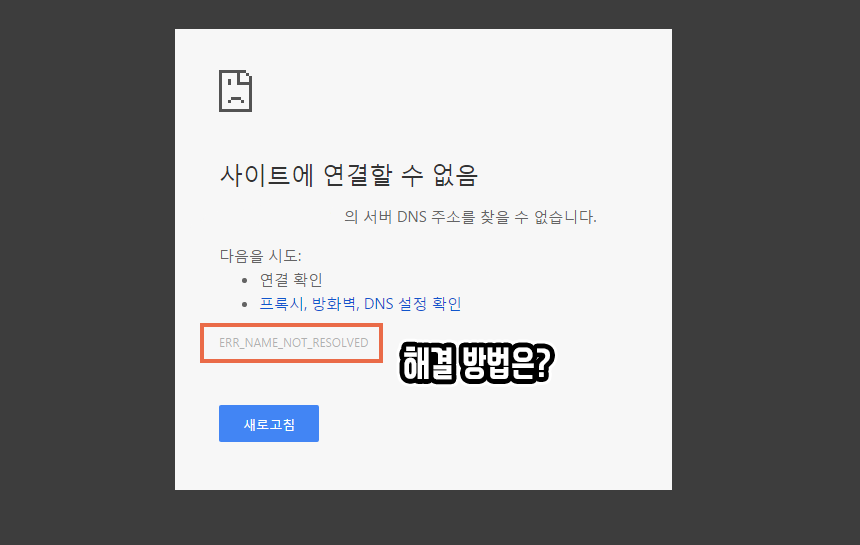
ERR_NAME_NOT_RESOLVED 오류를 처음 봤을 때는 인터넷 자체가 끊긴 줄 알았습니다. 그런데 다른 사이트는 정상적으로 열리고, 제가 연결한 도메인 주소만 접속이 되지 않았습니다. 처음에는 서버 문제라고 생각했지만, 차분히 확인해보니 도메인 연결과 DNS 설정을 순서대로 봐야 하는 상황이었습니다. 커피를 한 모금 마시려다 주소창만 계속 새로고침했던 기억이 아직도 선명합니다. 이 글은 제가 실제로 도메인 연결 오류를 확인하며 정리한 과정입니다.
ERR_NAME_NOT_RESOLVED 오류가 처음 뜬 상황
도메인을 새로 연결한 뒤 주소창에 사이트 주소를 입력했는데, 크롬 화면에 ERR_NAME_NOT_RESOLVED 오류가 떴습니다. 처음에는 순간적으로 인터넷이 끊긴 줄 알고 네이버와 유튜브를 열어봤습니다. 그런데 다른 사이트는 전부 정상적으로 접속됐습니다.
이때부터 문제는 제 컴퓨터 인터넷이 아니라 특정 도메인 쪽일 가능성이 크다고 생각했습니다. 특히 방금 도메인을 연결했거나 DNS 설정을 바꾼 직후라면, 이 오류는 도메인 이름을 실제 서버 주소로 찾지 못할 때 자주 나타날 수 있습니다.
저는 처음에 괜히 공유기부터 껐다 켰지만, 나중에 보니 가장 먼저 봐야 할 것은 도메인 주소 입력과 DNS 설정이었습니다.
도메인 주소 오타부터 먼저 확인했습니다
가장 기본이지만 의외로 놓치기 쉬운 부분이 주소 오타였습니다. 저는 도메인을 연결한 뒤 복사해서 붙여넣기 했다고 생각했는데, 나중에 보니 중간에 하이픈 하나를 잘못 입력한 적이 있었습니다.
ERR_NAME_NOT_RESOLVED 오류가 뜨면 먼저 주소창에 입력한 도메인이 정확한지 확인하는 것이 좋습니다. www가 붙은 주소와 붙지 않은 주소도 각각 열어봤습니다. 예를 들어 example.com은 열리는데 www.example.com은 안 열릴 수 있고, 반대로 www 주소만 설정되어 있는 경우도 있습니다.
이 과정에서 단순 오타가 아니라면 다음 단계로 DNS 레코드를 확인해야 합니다.
DNS 레코드가 제대로 들어갔는지 확인했습니다
도메인 관리 화면에 들어가 A 레코드와 CNAME 레코드를 확인했습니다. 도메인을 블로그나 호스팅 서버에 연결할 때는 주소가 어디로 향해야 하는지 DNS에 정확히 적어줘야 합니다.
제가 헷갈렸던 부분은 루트 도메인과 www 도메인이었습니다. 루트 도메인은 example.com 같은 주소이고, www 도메인은 www.example.com 형태입니다. 둘 다 접속되게 하려면 각각에 맞는 설정이 필요할 수 있습니다.
A 레코드는 IP 주소로 연결할 때 사용하고, CNAME은 다른 도메인 주소를 가리킬 때 사용합니다. 저는 처음에 CNAME 값을 잘못 넣어서 www 주소가 제대로 연결되지 않았습니다. 겉으로 보기에는 설정을 한 것 같았지만, 실제 값 하나가 틀리니 접속은 되지 않았습니다.
네임서버 설정도 함께 봐야 했습니다
DNS 레코드를 제대로 넣었는데도 오류가 계속되면 네임서버를 확인해야 합니다. 저는 이 부분을 늦게 봤습니다. 도메인을 산 곳과 DNS를 관리하는 곳이 다를 때는 네임서버가 어디로 지정되어 있는지가 중요합니다.
예를 들어 도메인은 A 업체에서 샀는데, DNS 관리는 다른 서비스에서 하도록 바꿨다면 네임서버가 그쪽으로 연결되어 있어야 합니다. 그런데 네임서버는 그대로 두고 다른 곳에서 DNS 레코드만 수정하면, 실제로는 적용되지 않을 수 있습니다.
저도 도메인 관리 화면과 블로그 연결 화면을 번갈아 보다가 네임서버가 예전 상태라는 걸 확인했습니다. 이걸 고친 뒤에도 바로 접속되지는 않았지만, 최소한 설정 방향은 맞아졌다는 확신이 생겼습니다.
DNS 적용 시간 때문에 바로 안 열릴 수 있었습니다
도메인 설정을 수정하면 바로 접속될 거라고 생각하기 쉽습니다. 저도 저장 버튼을 누른 뒤 새로고침을 몇 번이나 했습니다. 하지만 DNS는 전 세계 서버에 정보가 퍼지는 데 시간이 걸릴 수 있습니다.
어떤 때는 몇 분 만에 열리기도 하지만, 어떤 경우에는 몇 시간 이상 걸리기도 했습니다. 이때 계속 설정을 바꾸면 오히려 무엇이 문제였는지 더 헷갈릴 수 있습니다.
저는 최종적으로 도메인 주소, A 레코드, CNAME, 네임서버를 한 번 정리한 뒤 더 이상 손대지 않고 기다렸습니다. 그랬더니 시간이 지난 뒤 접속이 되기 시작했습니다. 도메인 연결은 급하게 만지면 더 꼬일 수 있다는 걸 이때 배웠습니다.
내 컴퓨터의 DNS 캐시도 초기화했습니다
설정이 맞는데도 제 컴퓨터에서만 계속 ERR_NAME_NOT_RESOLVED 오류가 보이는 경우가 있습니다. 이럴 때는 브라우저 캐시나 DNS 캐시가 이전 정보를 붙잡고 있을 수 있습니다.
윈도우에서는 명령 프롬프트를 관리자 권한으로 열고 아래 명령어를 입력해 DNS 캐시를 초기화했습니다.
ipconfig /flushdns
그다음 크롬을 완전히 종료했다가 다시 열었습니다. 그래도 안 될 때는 시크릿 모드에서 접속해봤고, 휴대폰 모바일 데이터로도 주소를 열어봤습니다. 다른 기기나 다른 인터넷에서는 접속되는데 내 컴퓨터에서만 안 된다면, 로컬 캐시 문제일 가능성도 있습니다.
브라우저 문제가 아닌지도 확인했습니다
크롬에서 오류가 계속 보여도 엣지나 웨일에서 열리면 브라우저 캐시 문제일 수 있습니다. 저는 크롬에서만 계속 오류가 보여서 처음에는 아직 도메인이 안 붙은 줄 알았습니다.
그런데 휴대폰에서는 접속이 됐고, 다른 브라우저에서도 열렸습니다. 결국 제 크롬에 남아 있던 캐시 때문에 이전 오류 화면이 계속 보였던 상황이었습니다.
이후에는 도메인 연결 확인을 할 때 한 브라우저만 보지 않습니다. 크롬, 엣지, 모바일 데이터, 와이파이 환경을 나눠서 봅니다. 이렇게 하면 도메인 자체 문제인지, 내 기기 문제인지 구분하기가 훨씬 쉬웠습니다.
블로거의 생각
ERR_NAME_NOT_RESOLVED 오류는 처음 보면 복잡해 보이지만, 무작정 공유기부터 껐다 켜는 것보다 순서대로 확인하는 것이 중요했습니다. 인터넷 전체가 안 되는지, 특정 도메인만 안 되는지 먼저 나눠봐야 했습니다.
제가 겪은 경우에는 도메인 연결과 DNS 설정이 핵심이었습니다. 특히 www 주소와 루트 도메인 설정, 네임서버 방향, DNS 적용 시간을 제대로 이해하지 못해서 불필요하게 시간을 많이 썼습니다.
이 오류는 한 번 해결해보면 다음부터는 훨씬 덜 당황하게 됩니다. 중요한 것은 설정을 계속 바꾸는 것이 아니라, 현재 도메인이 어디를 바라보고 있는지 차분히 확인하는 것이었습니다.
마무리글
ERR_NAME_NOT_RESOLVED 오류가 뜬다면 먼저 인터넷 전체 문제인지, 특정 도메인 문제인지 확인해야 합니다. 다른 사이트는 정상적으로 열리는데 내 도메인만 안 열린다면 도메인 주소 오타, DNS 레코드, CNAME, A 레코드, 네임서버 설정을 순서대로 보는 것이 좋습니다.
설정을 고친 뒤에도 바로 접속되지 않을 수 있습니다. DNS 적용 시간 때문에 기다려야 하는 경우도 있고, 내 컴퓨터나 브라우저에 남은 캐시 때문에 오류가 계속 보일 수도 있습니다.
저는 이 오류를 겪고 나서 도메인 연결을 확인할 때 무작정 새로고침하지 않습니다. 주소 확인, DNS 레코드 확인, 네임서버 확인, 캐시 초기화, 다른 기기 접속 확인 순서로 차분히 점검합니다. 이렇게 하면 원인을 더 빠르게 좁힐 수 있었습니다.
'기기 오류 기록 일지' 카테고리의 다른 글
| 프린터 인쇄 대기열에 문서가 멈췄을 때 스풀러 재시작으로 해결한 방법 (0) | 2026.06.02 |
|---|---|
| DNS 서버 응답 없음 오류 해결, 기본 DNS와 보조 DNS를 바꿔본 실제 과정 (0) | 2026.06.01 |
| 윈도우 와이파이 연결됨 인터넷 없음 오류, IP 재할당 후 정상 연결된 기록 (0) | 2026.05.31 |
| ERR_CONNECTION_RESET 오류가 반복될 때 브라우저와 공유기 설정을 함께 점검한 방법 (0) | 2026.05.29 |
| 인터넷은 연결됐는데 특정 사이트만 안 열릴 때 DNS 캐시 초기화로 해결한 과정 (0) | 2026.05.28 |


