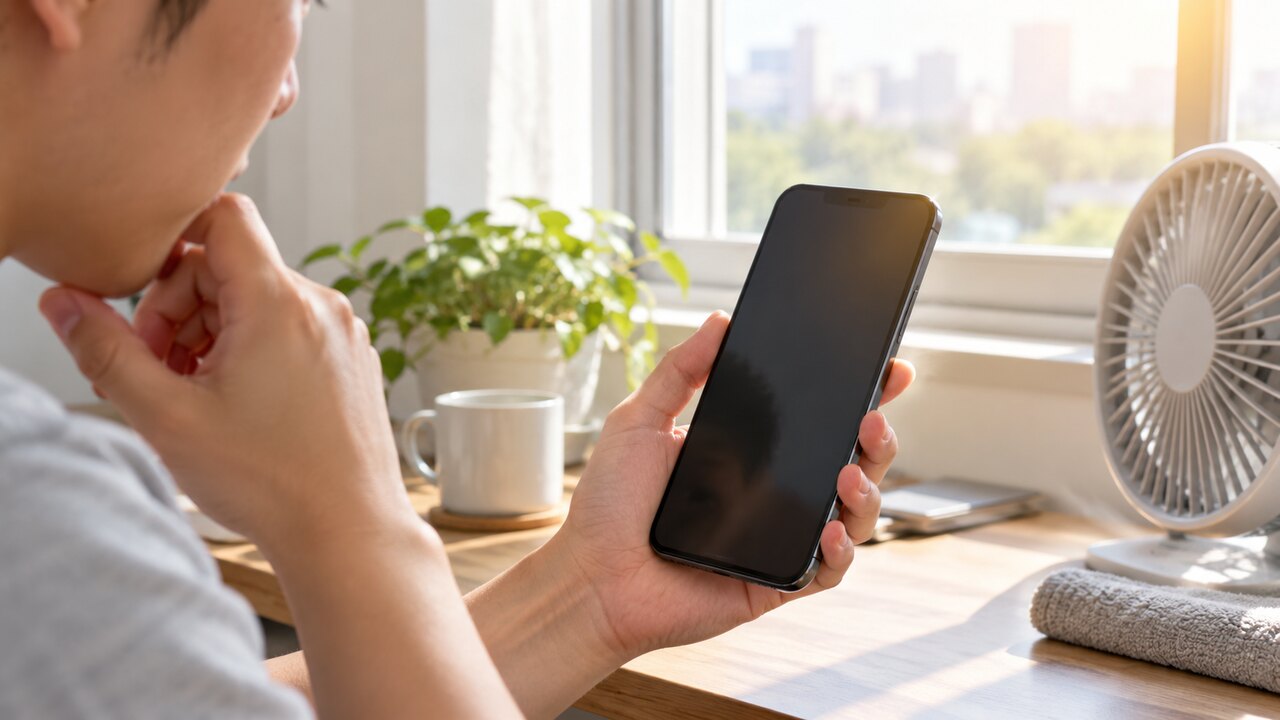
아이폰 화면이 자동으로 어두워질 때 밝기와 발열 상태를 확인하는 모습
아이폰 화면 밝기를 최대로 올렸는데도 갑자기 어두워지면 디스플레이 고장처럼 느껴질 수 있습니다. 자동 밝기와 True Tone 설정뿐 아니라 기기 온도가 높을 때 화면 밝기가 일시적으로 제한되는 경우도 있습니다. 야외나 충전 중에 증상이 생겼다면 설정을 반복해서 바꾸기 전에 발열 여부부터 확인하는 것이 좋습니다.
1. 제어 센터의 밝기 위치 확인하기
화면 오른쪽 위에서 아래로 쓸어내려 밝기 슬라이더가 어느 위치에 있는지 확인합니다. 우선 중간 이상으로 올린 뒤 화면이 즉시 밝아지는지 비교합니다.
2. 자동 밝기 설정 확인하기
설정의 손쉬운 사용, 디스플레이 및 텍스트 크기에서 자동 밝기를 확인합니다. 주변 조도에 따라 밝기가 자주 바뀌는 것이 불편하다면 잠시 껐다가 같은 장소에서 차이를 비교할 수 있습니다.
3. True Tone과 Night Shift 구분하기
True Tone은 주변 빛에 맞춰 색온도를 조절하고 Night Shift는 화면을 따뜻한 색으로 바꿉니다. 실제 밝기 저하와 색감 변화를 혼동하지 않도록 두 기능을 잠시 끄고 비교합니다.
4. 충전 중 발열 식히기
고속 충전, 게임, 내비게이션을 동시에 사용하면 기기 온도가 올라가 화면이 자동으로 어두워질 수 있습니다. 케이스를 벗기고 직사광선을 피한 뒤 사용을 멈춰 자연스럽게 식힙니다.
5. 실제로 확인했던 순서
한낮에 지도 앱을 사용하며 충전하던 중 화면이 거의 보이지 않을 정도로 어두워진 적이 있습니다. 밝기 슬라이더는 최고였지만 기기가 뜨거웠고 케이스 안쪽에도 열이 남아 있었습니다. 충전을 중단하고 그늘에서 10분 정도 식히자 화면 밝기가 서서히 정상으로 돌아왔습니다. 이후 야외에서는 충전과 고부하 앱을 동시에 사용하지 않고 있습니다.
6. 재시동과 업데이트 확인하기
기기가 차갑고 설정도 정상인데 밝기가 계속 낮다면 재시동 후 다시 확인합니다. iOS 업데이트가 남아 있으면 설치 전에 백업과 배터리 상태를 점검합니다.
기능별 공식 안내는 Apple 공식 iPhone 지원에서 확인할 수 있습니다. 비슷한 증상의 다른 점검 순서는 오류의 모든것의 아이폰 글도 함께 참고할 수 있습니다.
화면이 자동으로 어두워지는 원인은 설정뿐 아니라 발열 보호 동작일 수 있습니다. 밝기 옵션과 기기 온도를 함께 비교하면 디스플레이 이상인지 일시적인 제한인지 구분하기 쉽습니다.
'기기 오류 기록 일지' 카테고리의 다른 글
| 아이폰 사진 전송이 느릴 때 아이클라우드와 네트워크 상태 확인하기 (0) | 2026.09.25 |
|---|---|
| 아이폰 문자 알림이 오지 않을 때 알림 허용과 집중 모드 확인하기 (0) | 2026.09.24 |
| 아이폰 알람이 울리지 않을 때 집중 모드와 사운드 설정 확인하기 (0) | 2026.09.22 |
| 아이폰 통화 중 상대방 목소리가 작게 들릴 때 수화부와 음량 설정 점검하기 (0) | 2026.09.05 |
| 아이폰 앱이 실행 직후 강제 종료될 때 저장공간과 업데이트 상태 확인하기 (0) | 2026.09.03 |


