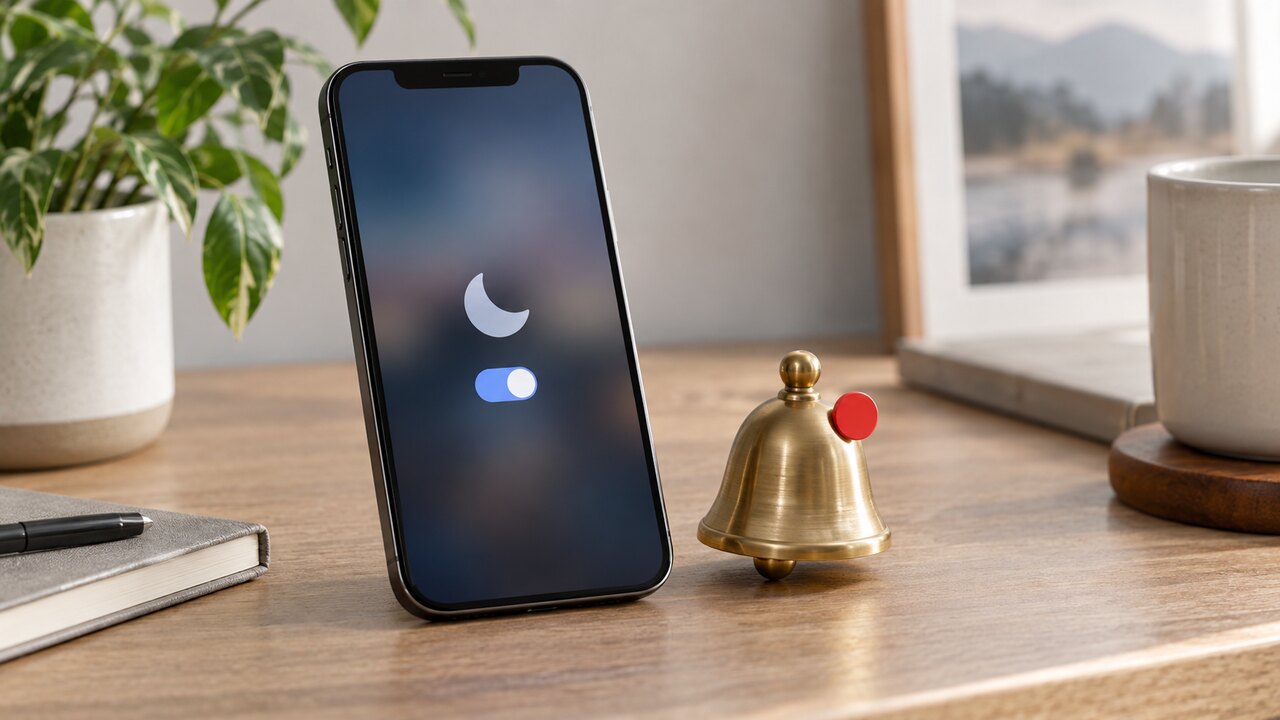
아이폰 문자 알림이 오지 않을 때 메시지 알림과 집중 모드를 확인하는 모습
문자는 정상적으로 도착했는데 소리나 배너가 표시되지 않으면 통신 문제보다 알림 설정을 먼저 확인해야 합니다. 메시지 앱의 알림 허용이 꺼졌거나 특정 대화가 가려진 경우, 집중 모드에서 사람 알림이 제한된 경우에도 새 문자를 늦게 발견할 수 있습니다. 전체 설정과 특정 대화 설정을 나눠 확인하면 원인을 빠르게 찾을 수 있습니다.
1. 메시지 앱의 알림 허용 확인하기
설정의 알림에서 메시지를 선택하고 알림 허용이 켜져 있는지 확인합니다. 잠금 화면, 알림 센터, 배너 중 필요한 표시 방식도 함께 선택합니다.
2. 사운드와 배지 설정 살펴보기
알림은 표시되지만 소리만 들리지 않는다면 사운드가 선택되어 있는지 확인합니다. 배지를 켜 두면 놓친 메시지 수를 홈 화면에서 확인하기 쉽습니다.
3. 특정 대화 알림 가리기 해제하기
메시지 목록에서 대화 옆에 초승달 아이콘이 있다면 해당 대화의 알림이 가려진 상태일 수 있습니다. 대화를 왼쪽으로 밀어 알림 가리기를 해제합니다.
4. 집중 모드 허용 대상 확인하기
설정의 집중 모드에서 사용 중인 모드를 열고 알림을 허용한 사람과 앱을 확인합니다. 가족이나 업무 연락처가 제한 목록에 들어가 있지 않은지도 살펴봅니다.
5. 놓친 알림을 점검한 경험
저도 문자 자체는 도착했는데 특정 사람의 메시지만 소리가 나지 않아 통신사 문제로 생각했습니다. 대화 목록을 살펴보니 실수로 알림 가리기가 켜져 있었고 초승달 표시가 작게 나타나 있었습니다. 알림을 다시 켜고 시험 문자를 보내 달라고 하니 배너와 소리가 바로 정상화됐습니다. 그 뒤에는 집중 모드와 대화별 알림을 따로 확인합니다.
6. 시험 문자와 재시동 확인하기
설정을 바꾼 뒤 다른 기기에서 시험 문자를 보내 잠금 화면과 소리가 모두 작동하는지 확인합니다. 계속 문제가 있으면 재시동하고 이동통신사 설정 및 iOS 업데이트를 확인합니다.
기능별 공식 안내는 Apple 공식 iPhone 지원에서 확인할 수 있습니다. 비슷한 증상의 다른 점검 순서는 오류의 모든것의 아이폰 글도 함께 참고할 수 있습니다.
아이폰 문자 알림이 오지 않을 때는 메시지 앱 전체 알림과 특정 대화의 알림 가리기를 구분해 확인해야 합니다. 집중 모드 허용 대상까지 점검하면 문자는 도착하지만 알려주지 않는 문제를 대부분 좁힐 수 있습니다.
'기기 오류 기록 일지' 카테고리의 다른 글
| 아이폰 카메라 초점이 흔들릴 때 렌즈와 앱 설정 점검하기 (0) | 2026.09.26 |
|---|---|
| 아이폰 사진 전송이 느릴 때 아이클라우드와 네트워크 상태 확인하기 (0) | 2026.09.25 |
| 아이폰 화면 밝기가 자동으로 어두워질 때 발열과 설정 점검하기 (0) | 2026.09.23 |
| 아이폰 알람이 울리지 않을 때 집중 모드와 사운드 설정 확인하기 (0) | 2026.09.22 |
| 아이폰 통화 중 상대방 목소리가 작게 들릴 때 수화부와 음량 설정 점검하기 (0) | 2026.09.05 |


