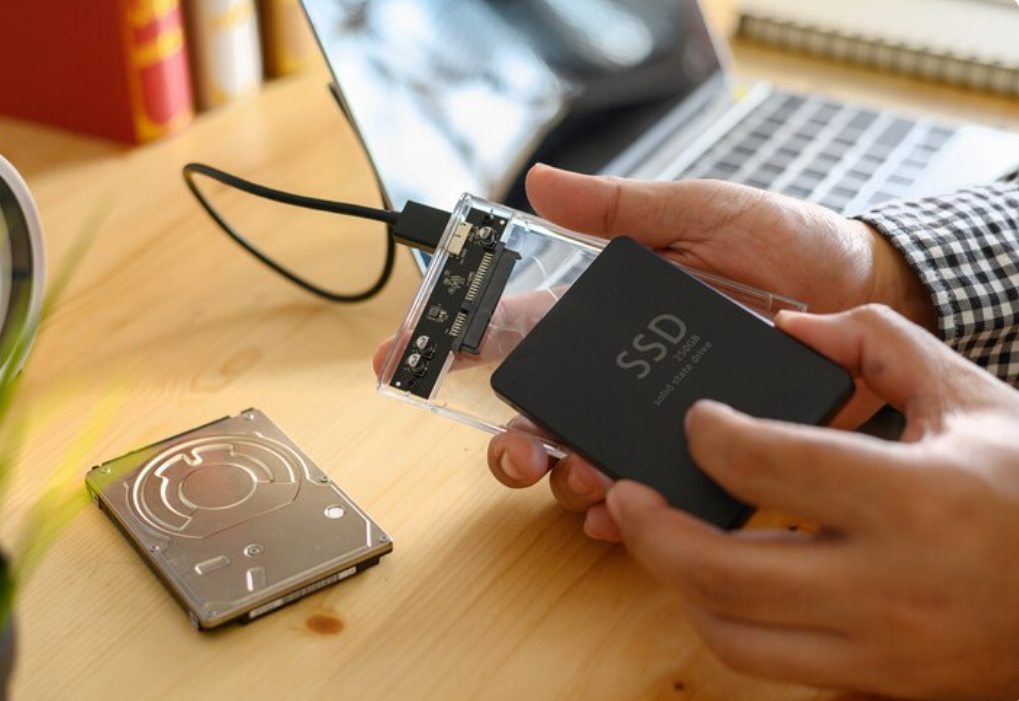
복사 속도는 답답할 정도로 느린데 작업 관리자에서는 SSD 사용률이 100%로 찍히는 경우가 있어요. 이럴 때는 단순히 SSD 성능이 부족하다고 보기보다 어떤 종류의 작업이 몰리고 있는지, 응답시간이 늘어났는지, 연결이나 설정에 병목이 있는지를 나눠서 봐야 해요. 이 글에서는 실제로 원인을 좁힐 때 어떤 순서로 확인하면 좋은지 정리해볼게요.
1. 사용률 100%가 어떤 의미인지 먼저 봐야 해요
작업 관리자에서 보이는 100%는 항상 최고 속도로 데이터가 복사된다는 뜻은 아니에요. SSD가 아주 많은 요청을 처리하느라 바쁘거나, 응답이 늦어져 대기열이 쌓여도 100%처럼 보일 수 있어요. 그래서 전송 속도 수치만 볼 게 아니라 리소스 모니터에서 디스크 응답시간, 활성 시간, 대기열 길이를 함께 보는 게 중요해요.
- 전송속도와 사용률은 항상 비례하지 않아요
- 응답시간과 대기열이 길면 속도는 낮아도 100%가 찍힐 수 있어요
2. 큰 파일인지 작은 파일인지 구분해요
영화 파일처럼 큰 파일 하나를 복사하는 경우와 사진, 문서, 압축 해제 파일처럼 작은 파일 수천 개를 옮기는 경우는 차이가 커요. 작은 파일이 많으면 메타데이터 처리와 랜덤 읽기·쓰기가 많아져서 SSD는 계속 바쁘게 움직이는데 실제 체감 속도는 느려질 수 있어요. 그래서 같은 경로에서 큰 파일 하나, 작은 파일 묶음을 나눠 테스트하면 원인을 더 쉽게 좁힐 수 있어요.
- 작은 파일이 많을수록 복사 속도가 더 떨어질 수 있어요
- 파일 종류를 나눠 테스트하면 병목 원인을 찾기 쉬워요
3. 복사 경로를 나눠서 확인해요
내부 SSD에서 내부 SSD로 복사하는지, 외장 SSD나 USB 저장장치로 보내는지에 따라 결과가 달라져요. 외장 장치는 케이블, 포트 규격, 외장 케이스 칩셋, 허브 사용 여부 때문에 속도가 제한될 수 있어요. 특히 USB 3.x라고 생각했는데 실제 연결은 낮은 규격으로 잡히는 경우도 있어요. 저장장치 문제인지 연결 경로 문제인지 구분하는 것이 핵심이에요.
- 내부 복사와 외장 복사를 따로 봐야 해요
- 케이블과 포트 규격만 바꿔도 결과가 달라질 수 있어요
4. SSD 상태와 펌웨어를 확인해요
SSD는 겉으로 멀쩡해 보여도 SMART 상태나 펌웨어 이슈가 있으면 성능이 불안정할 수 있어요. 제조사 전용 프로그램이나 상태 확인 도구로 건강 상태, 남은 수명, 오류 항목, 온도, 펌웨어 버전을 체크해보는 게 좋아요. 저장 공간이 너무 꽉 차 있는 경우에도 쓰기 성능이 떨어질 수 있어서 여유 공간도 함께 확인해야 해요.
- SMART와 펌웨어 상태를 같이 점검해요
- 저장 공간이 너무 부족하면 쓰기 성능이 떨어질 수 있어요
5. 드라이버와 백그라운드 작업을 점검해요
백신 검사, 윈도우 업데이트, 검색 인덱싱, 클라우드 동기화가 동시에 돌면 복사 작업이 밀릴 수 있어요. 또한 스토리지 드라이버나 칩셋 드라이버 문제가 있으면 디스크 사용률은 높게 찍히는데 성능은 기대 이하로 나올 수 있어요. 작업 관리자와 리소스 모니터에서 어떤 프로세스가 디스크를 점유하는지 꼭 확인해보세요.
- 백그라운드 작업이 복사 속도를 잡아먹는 경우가 많아요
- 드라이버 문제도 생각보다 자주 원인이 돼요
6. 로그와 파일시스템까지 확인하면 원인 좁히기가 쉬워요
이벤트 뷰어에서 디스크, NTFS 관련 오류가 반복되는지 확인하면 연결 불안정이나 파일시스템 문제를 찾는 데 도움이 돼요. 필요하면 디스크 검사와 시스템 파일 점검도 해보는 게 좋아요. 여기까지 확인했는데도 같은 증상이 반복되면 다른 슬롯, 다른 케이블, 다른 PC에서 교차 테스트해보면 저장장치 자체 문제인지 환경 문제인지 훨씬 명확해져요.
- 이벤트 로그를 보면 반복되는 오류 흔적을 찾을 수 있어요
- 교차 테스트가 가장 확실한 최종 확인 방법이에요
마무리글
SSD 사용률이 100%인데 복사 속도가 낮을 때는 SSD 하나만 의심하기보다 작업 종류, 연결 경로, 상태 정보, 드라이버, 백그라운드 점유까지 같이 봐야 해요. 특히 작은 파일 복사, 외장 연결 병목, 여유 공간 부족, 펌웨어나 드라이버 문제가 자주 걸리는 부분이에요. 위 순서대로 점검하면 막연하게 추측하지 않고 실제 원인을 훨씬 빠르게 좁힐 수 있어요.
Q&A
Q. SSD 사용률 100%면 고장이라고 봐야 하나요?
A. 꼭 그렇지는 않아요. 작은 파일 작업이나 응답 지연만으로도 100%처럼 보일 수 있어요.
Q. 가장 먼저 확인할 것은 무엇인가요?
A. 리소스 모니터에서 응답시간, 대기열, 디스크를 많이 쓰는 프로세스를 먼저 확인하는 게 좋아요.
Q. 외장 SSD만 유독 느리면 어디를 봐야 하나요?
A. 케이블, 포트 규격, 허브 사용 여부, 외장 케이스 성능부터 확인하는 게 좋아요.
'기기 오류 해결 가이드' 카테고리의 다른 글
| 부팅은 되는데 바탕화면 아이콘만 늦게 뜰 때 탐색기 문제 확인법 (0) | 2026.04.01 |
|---|---|
| 윈도우 업데이트 뒤 절전 복귀할 때만 검은 화면이 뜨는 오류 점검 순서 (0) | 2026.03.31 |
| 노트북 자판 사용 시 손목 통증 원인, 올바른 타이핑 자세와 손목 보호 방법 (0) | 2026.03.29 |
| 노트북 보관 방법 총정리, 습기·먼지·열로 인한 고장 예방과 안전한 환경 만들기 (0) | 2026.03.28 |
| 노트북 구매 전 필수 체크, 용도별 CPU·RAM·저장장치 선택 기준과 가격대 추천 (0) | 2026.03.27 |


