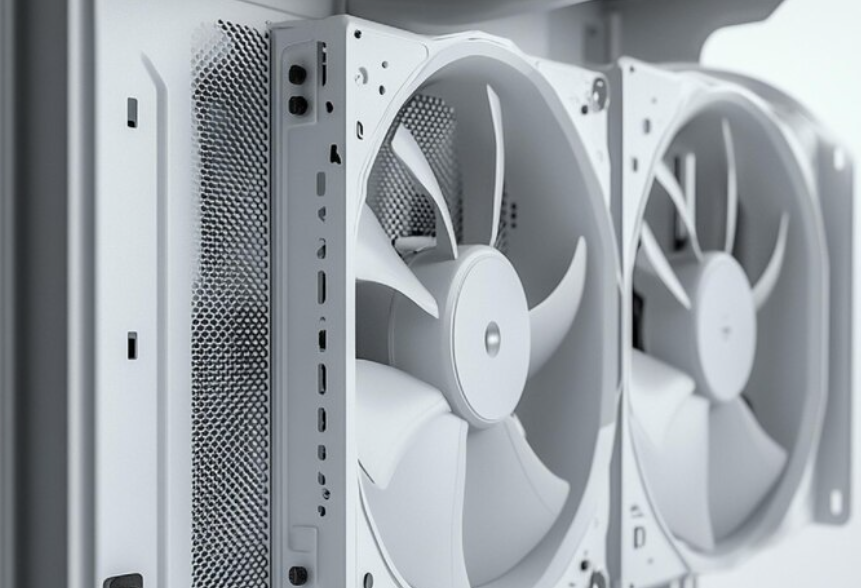
게임도 안 켰는데 팬 소음이 갑자기 커지면 대부분은 고장보다 백그라운드 작업이 먼저 의심돼요. 윈도우 업데이트, 검색 인덱싱, 시작프로그램, 브라우저 탭, 동기화 앱, 보안 검사 순서로 보면 원인을 꽤 빨리 좁힐 수 있답니다.
☑️이 글의 핵심만 먼저 확인하세요!
- 가장 먼저 Ctrl + Shift + Esc로 작업 관리자를 열고 CPU·메모리·디스크 사용량이 높은 프로세스를 확인하세요.
- 시작프로그램이 많으면 부팅 뒤에도 백그라운드 점유가 길게 이어질 수 있어요.
- 윈도우 업데이트, 검색 인덱싱, 배달 최적화는 사용자가 가만히 있어도 리소스를 쓸 수 있어요.
- 스토어 앱은 백그라운드 권한을 꺼둘 수 있지만, 일반 데스크톱 앱은 앱 자체 설정에서 따로 봐야 해요.
- 의심이 남으면 Microsoft Defender 오프라인 검사와 클린 부팅으로 범위를 좁히는 게 정확해요.
소제목 1
팬 소음이 커졌을 때 제일 먼저 작업 관리자부터 보는 이유
팬이 갑자기 커졌다면 감으로 보지 말고 숫자로 먼저 확인하는 게 좋아요. Microsoft도 작업 관리자로 CPU, 메모리, 디스크 사용량을 모니터링하면 성능을 떨어뜨리는 무거운 프로세스를 찾는 데 도움이 된다고 안내해요. 작업 관리자는 Ctrl + Shift + Esc로 바로 열 수 있고, 프로세스 탭에서 CPU나 디스크 기준으로 정렬해 상단에 무엇이 올라오는지 보면 됩니다.
- CPU가 계속 높은지 먼저 확인하세요
- 디스크 사용률이 높은 프로세스도 같이 보세요
소제목 2
시작프로그램이 조용히 팬 소음을 키우는 경우
부팅은 끝났는데 팬이 계속 돈다면 시작프로그램이 뒤에서 남아 있을 가능성이 커요. Microsoft 지원 문서에 따르면 작업 관리자나 설정의 시작 앱에서 자동 실행 앱을 끌 수 있고, 각 앱의 시작 영향도도 함께 볼 수 있어요. 특히 영향도가 높은 앱이 여러 개 켜져 있으면 로그인 직후 한동안 CPU와 디스크를 계속 쓰는 경우가 많답니다.
- 시작 > 설정 > 앱 > 시작 또는 작업 관리자 시작 앱에서 불필요한 항목을 꺼두세요
- “높은 영향” 표시가 있는 앱부터 정리하면 체감이 빨라요
소제목 3
업데이트와 검색 인덱싱은 가만히 있어도 돌아갈 수 있어요
윈도우는 사용자가 아무 것도 안 해도 업데이트를 다운로드하거나 검색 인덱스를 만들 수 있어요. Microsoft는 Windows Update가 자동으로 다운로드·설치될 수 있다고 안내하고 있고, 검색 인덱싱은 파일과 속성의 색인을 만들어 검색을 빠르게 하는 기능이라고 설명해요. 또 검색을 넓게 잡는 Enhanced 모드는 더 많은 시스템 자원을 쓸 수 있다고 안내하니, 팬 소음이 갑자기 커졌다면 이 두 가지를 먼저 의심해볼 만해요.
- 설정 > Windows Update에서 다운로드나 재시작 대기가 있는지 확인하세요
- 설정 > 개인정보 및 보안 > 검색에서 인덱싱 범위가 과하게 넓지 않은지 보세요
소제목 4
브라우저 탭과 백그라운드 앱도 생각보다 자주 원인이 돼요
브라우저를 닫지 않고 탭을 많이 열어두면 게임을 안 해도 팬이 커질 수 있어요. Microsoft는 Edge의 Sleeping tabs가 2시간 비활성 탭을 절전 상태로 돌려 리소스를 줄여준다고 설명해요. 또 백그라운드 앱 권한은 설정 > 앱 > 설치된 앱 > 고급 옵션에서 Never로 바꿀 수 있지만, 일반 데스크톱 앱은 이 목록에 안 보일 수 있어서 앱 자체 설정에서 동기화나 자동 실행을 따로 꺼야 해요.
- 브라우저 탭을 많이 열어두는 습관부터 줄여보세요
- 클라우드 동기화, 메신저, 런처 앱은 앱 자체 설정도 꼭 확인하세요
소제목 5
악성코드나 원치 않는 앱도 꼭 한 번은 배제해야 해요
갑자기 팬 소음이 커졌는데 범인이 애매하면 보안 점검이 필요해요. Microsoft는 Windows Security에서 Microsoft Defender Offline scan을 실행할 수 있다고 안내하고 있고, 원치 않는 소프트웨어가 의심되면 보안 인텔리전스를 업데이트한 뒤 전체 검사도 권장해요. 특히 작업 관리자에서 이름이 낯선 프로세스가 계속 다시 살아나거나, 브라우저를 안 써도 CPU가 출렁이면 이 단계는 꼭 거치는 게 좋아요.
- Windows 보안에서 전체 검사부터 해보세요
- 이상하면 Defender 오프라인 검사까지 진행하세요
소제목 6
그래도 원인을 못 찾으면 클린 부팅으로 분리해보세요
여기까지 했는데도 팬 소음이 계속 크다면, 윈도우 자체가 아니라 서드파티 서비스나 시작 항목이 원인일 수 있어요. Microsoft는 msconfig에서 시스템 구성을 열고, 서비스 탭에서 Hide all Microsoft services를 체크한 뒤 Disable all, 그리고 시작 탭에서 작업 관리자를 열어 시작 앱을 끄는 클린 부팅 절차를 안내합니다.
이 상태에서 팬 소음이 잦아들면 원인은 거의 백그라운드 서비스 쪽으로 좁혀져요. 다만 마이크로소프트는 네트워크 정책이 있는 PC에서는 이 절차를 신중히 진행하라고도 안내해요. 그리고 팬 소리가 단순 풍절음이 아니라 갈리는 소리, 높은 삐 소리, 틱틱거림처럼 들리면 Surface 기준으로도 비정상 소음으로 봐서 소프트웨어보다 하드웨어 점검이 먼저예요.
- 클린 부팅 후 조용해지면 서드파티 서비스 쪽을 의심하세요
- 긁힘, 고주파, 틱틱거림은 하드웨어 점검 쪽이 우선이에요
마무리글
정리하면, 게임을 안 하는데 팬 소음이 갑자기 커졌을 때는 고장부터 의심하기보다 작업 관리자에서 높은 사용률 프로세스를 찾고, 시작프로그램과 업데이트, 인덱싱, 브라우저 탭, 동기화 앱, 보안 검사를 순서대로 점검하는 게 가장 효율적이에요. 그래도 잡히지 않으면 클린 부팅으로 범위를 줄이고, 소음 양상이 비정상적이면 서비스 점검으로 넘어가면 됩니다. 무턱대고 앱을 지우기보다 “누가 CPU와 디스크를 쓰는지”부터 확인하는 게 핵심이에요.
Q&A
Q. 게임을 안 하는데 CPU가 잠깐씩만 튀어도 팬이 커질 수 있나요?
A. 그럴 수 있어요. 작업 관리자에서 순간적으로 CPU나 디스크를 많이 쓰는 프로세스가 반복되면 팬이 짧게 크게 돌 수 있어요. 먼저 프로세스 탭과 성능 탭을 같이 보는 게 좋아요.
Q. 백그라운드 앱을 다 꺼도 팬 소음이 남는 이유는 뭔가요?
A. 일반 데스크톱 앱은 백그라운드 앱 권한 목록에 안 나타날 수 있어요. 이 경우 브라우저, 런처, 동기화 앱 자체 설정과 시작프로그램, 서비스까지 같이 봐야 정확해요.
Q. 업데이트가 원인이면 완전히 꺼두는 게 맞나요?
A. Microsoft는 업데이트를 완전히 중단하는 것은 권장하지 않고, 일시 중지나 재시작 예약, 활성 시간 설정으로 관리하는 방식을 안내해요. 팬 소음이 심한 시간대만 피해서 조정하는 쪽이 더 안전합니다.
'기기 오류 해결 가이드' 카테고리의 다른 글
| 윈도우 잠금 해제 후 다시 잠길 때 계정 동기화와 로그인 설정 점검법 (0) | 2026.04.27 |
|---|---|
| 윈도우 업데이트 실패가 반복될 때 저장 공간보다 먼저 볼 예약 파티션 확인법 (0) | 2026.04.26 |
| 윈도우 안전모드에서는 정상인데 일반 부팅만 느릴 때 범인 찾는 최소 점검 순서 (0) | 2026.04.24 |
| 윈도우 노트북이 어댑터 연결 순간만 프레임이 떨어질 때 전원 모드 확인 방법 (0) | 2026.04.23 |
| 윈도우 화면은 멀쩡한데 글자가 갑자기 흐려질 때 배율과 클리어타입 다시 맞추는 법 (0) | 2026.04.22 |


