
오래된 노트북에서 운영체제 업데이트를 진행한 뒤 저장공간이 줄거나 부팅 시간이 길어진 것처럼 느껴지는 경우가 있다. 대규모 업데이트는 설치 과정에서 임시파일이나 이전 버전 관련 파일을 사용할 수 있고 업데이트 직후에는 백그라운드에서 추가 정리 작업이 진행될 수도 있다. 반대로 며칠 지나면서 시스템 작업이 끝난 뒤 이전과 비슷한 상태로 돌아오는 경우도 있다. 따라서 업데이트 직후 한 번의 체감만으로 느려졌다고 판단하지 말고 업데이트 전과 이후의 저장공간, 부팅 시간, 백그라운드 작업을 같은 기준으로 기록하는 것이 좋다.
업데이트 전에 기준 자료 남기기
업데이트 버튼을 누르기 전 시스템 드라이브의 전체 용량과 남은 공간을 기록한다. 스크린샷을 남겨두면 업데이트 이후 비교하기 편하다.
부팅 시간도 두세 차례 측정한다. 전원 버튼을 누른 시점부터 로그인 화면까지, 로그인 이후 실제로 프로그램을 사용할 수 있을 때까지 구간을 나눠 기록하면 어느 부분이 달라졌는지 볼 수 있다.
중요한 파일은 미리 백업하기
대부분의 업데이트는 정상적으로 진행되지만 중요한 문서나 사진은 별도로 백업해 두는 것이 좋다. 외장 저장장치나 신뢰할 수 있는 클라우드 공간을 활용할 수 있다.
노트북 전원이 중간에 꺼지지 않도록 충전 상태도 확인한다. 업데이트 과정에서 강제로 전원을 끄거나 덮개를 닫는 행동은 피하는 편이 안전하다.
업데이트 직후 첫 부팅은 별도로 기록
업데이트가 끝난 뒤 처음 켤 때는 평소보다 시간이 오래 걸릴 수 있다. 추가 설정이나 파일 정리, 드라이버 적용 같은 작업이 진행될 가능성이 있기 때문이다.
따라서 첫 부팅 시간은 따로 기록하고 평상시 부팅 시간 평균에 바로 포함하지 않는 것이 좋다. 한두 번 재부팅하고 시스템이 안정된 다음 다시 측정한다.
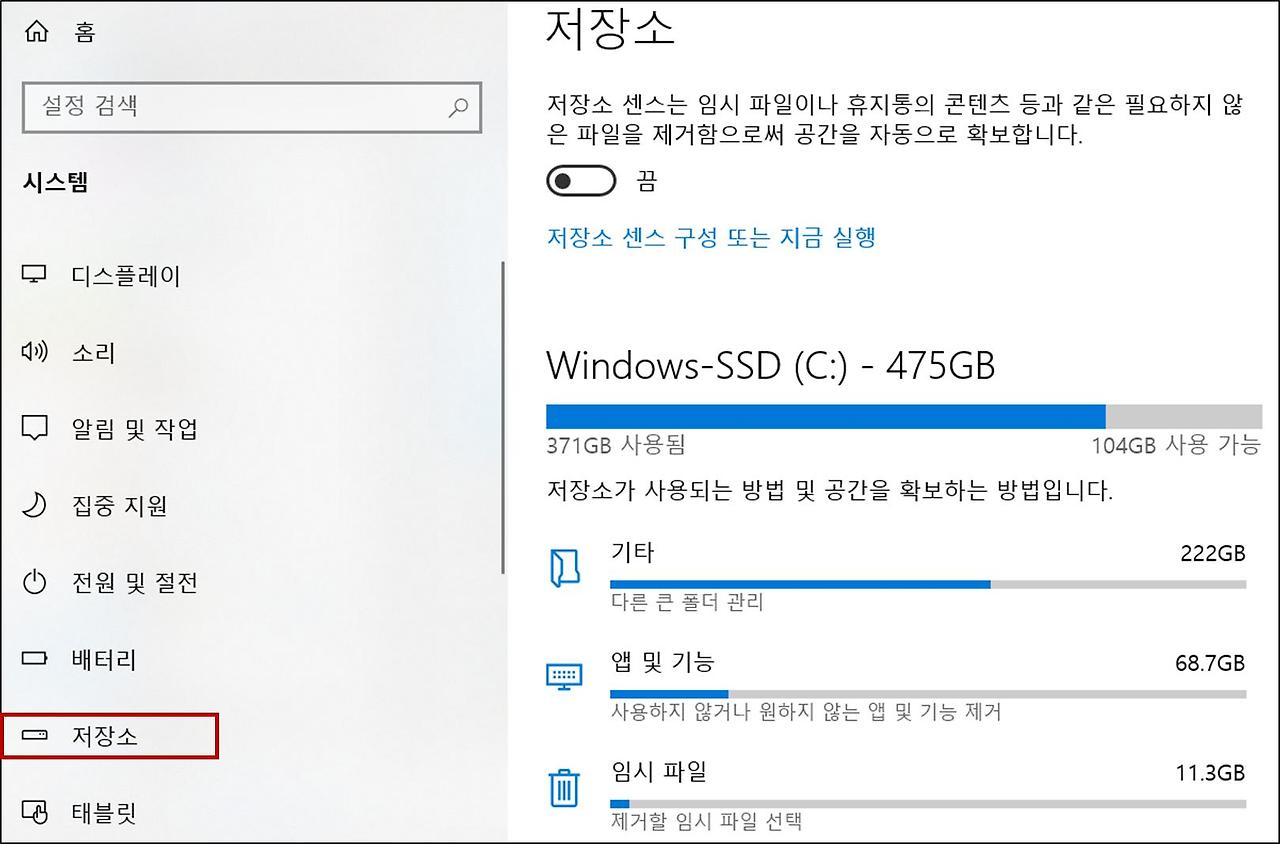
남은 저장공간 변화 확인
업데이트 후 시스템 드라이브의 남은 공간을 다시 확인한다. 업데이트 전보다 얼마나 줄었는지 기록하고 운영체제의 저장공간 관리 화면에서 어떤 항목이 용량을 차지하는지 살펴본다.
이전 버전 복구용 파일이나 임시 업데이트 파일이 남아 있을 수 있지만 역할을 정확히 모르는 파일을 직접 찾아 삭제해서는 안 된다. 운영체제가 제공하는 정리 기능과 안내를 이용하는 것이 안전하다.
부팅 시간을 같은 방식으로 다시 측정
업데이트 이후 며칠 동안 같은 조건에서 부팅 시간을 재본다. 시작 프로그램을 새로 설치하거나 전원 설정을 바꾸지 않은 상태에서 비교하는 것이 좋다.
업데이트 전 평균과 이후 평균을 비교하되 몇 초 차이만으로 큰 성능 저하라고 판단하지 않는다. 로그인 이후 프로그램 반응 시간이 달라졌는지도 함께 보는 것이 좋다.
계속 느리다면 백그라운드 작업 확인
업데이트 후 며칠이 지났는데도 노트북이 계속 느리다면 작업 관리자에서 CPU, 메모리, 저장장치를 많이 사용하는 프로세스가 있는지 살펴본다.
검색 인덱싱이나 클라우드 동기화처럼 업데이트와 동시에 다른 작업이 진행될 수도 있다. 저장공간이 지나치게 부족한지도 확인한다. 업데이트 자체만 원인이라고 단정하기보다 여러 요소를 함께 살피는 편이 정확하다.
오래된 노트북의 업데이트 전후 성능을 비교하려면 업데이트 전에 남겨둔 기록이 가장 중요하다. 저장공간과 부팅 시간을 먼저 측정하고, 업데이트 직후 첫 실행은 별도로 구분한 뒤 시스템이 안정된 상태에서 다시 비교해야 한다. 저장공간이 줄었다면 운영체제의 정리 기능을 통해 항목을 확인하고, 부팅 시간이 계속 길다면 시작 프로그램이나 백그라운드 작업도 살펴본다. 이런 기록을 계속 쌓아두면 다음 업데이트 때도 변화 폭을 쉽게 비교할 수 있다.
윈도우 업데이트 후 저장공간 확인과 임시파일 정리에 관한 공식자료
https://support.microsoft.com/ko-kr/windows/deployment/updates-lifecycle/free-up-space-for-windows-updates
'기기 오류 해결 가이드' 카테고리의 다른 글
| 노트북 덮개를 닫았다 다시 열었을 때 절전모드 복귀 시간이 달라지는 조건 확인 (0) | 2026.08.31 |
|---|---|
| 오래된 노트북 터치패드가 간헐적으로 멈출 때 외장마우스 연결 전후 반응 차이 비교 (0) | 2026.08.30 |
| 같은 영상 재생으로 노트북 발열을 측정할 때 조건을 통일한 실험 방법 (0) | 2026.08.28 |
| 노트북 받침대 높이를 세 단계로 바꾸며 손목 위치와 통풍 상태를 비교 (0) | 2026.08.26 |
| 오래된 노트북 화면 밝기를 낮췄을 때 발열과 사용 시간이 함께 변한 정도 (0) | 2026.08.24 |


