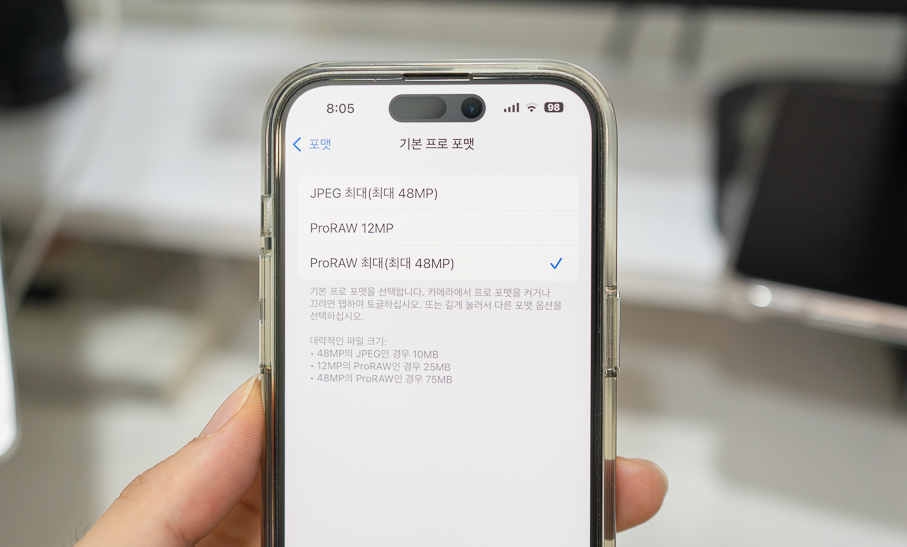
아이폰14를 쓰다 보면 어느 순간 “저장공간이 부족합니다” 알림이 뜹니다. 앱 몇 개 지워도 금방 다시 차고, 사진은 지우기 아까워서 더 난감했습니다. 이번에는 무작정 삭제하지 않고 AI에게 사진 정리 기준을 물어보며 30일 동안 정리했습니다. 핵심은 아이폰 저장공간과 iCloud 저장공간을 구분하고, 중복 사진·동영상·스크린샷·최근 삭제 항목까지 순서대로 줄이는 일이었습니다.
먼저 아이폰 저장공간부터 확인했습니다
처음에는 사진이 문제라고만 생각했습니다. 그런데 설정에서 확인해보니 사진뿐 아니라 앱, 메시지 첨부파일, 다운로드 파일도 꽤 많은 공간을 차지하고 있었습니다.
Apple은 설정에서 일반, iPhone 저장공간으로 들어가면 앱별 사용량과 저장공간 최적화 추천 항목을 확인할 수 있다고 안내합니다. 저장공간 부족 알림이 뜬 경우에는 추천 항목을 확인하거나 동영상, 앱 같은 콘텐츠를 제거하는 방식이 필요합니다.
- 설정에서 iPhone 저장공간을 먼저 확인했습니다
- 사진만 지우기보다 앱별 사용량을 같이 봤습니다
iCloud와 아이폰 저장공간을 헷갈리지 않았습니다
AI에게 가장 먼저 받은 조언은 “iCloud 용량 부족인지, 아이폰 기기 저장공간 부족인지 구분하라”는 것이었습니다. 둘을 헷갈리면 iCloud 결제만 늘리고 실제 아이폰 알림은 계속 뜰 수 있습니다.
Apple은 iCloud 저장공간은 사진, 파일, 메모 등을 클라우드에 보관하고 여러 기기에서 최신 상태로 유지하는 공간이며, 기기 저장공간은 아이폰 자체에 들어 있는 저장공간이라고 설명합니다. 아이폰 저장공간은 설정, 일반, iPhone 저장공간에서 확인할 수 있습니다.
- iCloud 용량과 아이폰 용량은 따로 확인했습니다
- 저장공간 부족 알림의 원인이 어디인지 먼저 나눴습니다
AI에게 사진 삭제 기준을 만들어 달라고 했습니다
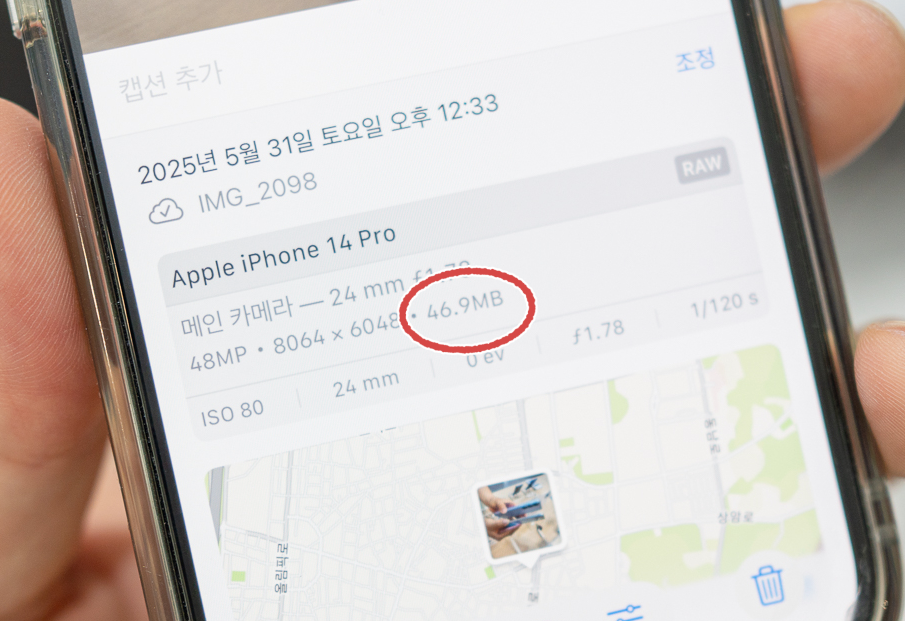
사진 앱을 열면 어디서부터 지워야 할지 막막했습니다. 그래서 AI에게 “아이폰 사진 정리 우선순위”를 물어보고, 감정이 덜 들어가는 사진부터 정리했습니다.
가장 먼저 지운 건 영수증, 택배 송장, 캡처 화면, 흔들린 사진, 같은 구도로 여러 장 찍은 사진이었습니다. 중요한 가족사진이나 여행사진은 마지막으로 미뤘습니다. 이렇게 하니 사진 삭제에 대한 부담이 줄었습니다.
AI는 정답을 주는 도구라기보다 삭제 기준표를 만드는 데 도움이 됐습니다. “최근 1년 안에 다시 볼 가능성이 낮은 사진”, “이미 카카오톡이나 메일에 남아 있는 이미지”처럼 기준을 정하니 손이 빨라졌습니다.
- 감정이 적은 사진부터 먼저 정리했습니다
- AI는 삭제 기준과 순서를 정하는 데 유용했습니다
중복 사진 병합으로 먼저 공간을 줄였습니다
아이폰14로 사진을 찍다 보면 같은 장면을 여러 번 찍게 됩니다. 특히 음식 사진, 셀카, 문서 사진은 거의 비슷한 컷이 많이 남아 있었습니다.
Apple은 사진 앱에서 중복 사진과 동영상을 감지하면 중복 항목 모음에서 병합할 수 있다고 안내합니다. 사진 앱에서 컬렉션, 유틸리티, 중복 항목으로 들어가 병합을 누르면 중복된 사진과 동영상을 정리할 수 있습니다. 중복 항목이 없으면 해당 모음은 표시되지 않습니다.
중복 사진을 정리할 때는 한 번에 전체 병합하지 않고, 중요한 사진부터 눈으로 확인했습니다. 같은 사진처럼 보여도 밝기나 표정이 다른 경우가 있어 천천히 보는 편이 안전했습니다.
- 중복 항목은 사진 앱에서 먼저 확인했습니다
- 전체 병합보다 중요한 사진은 직접 확인했습니다
동영상과 라이브 포토가 가장 크게 줄었습니다
사진 수보다 더 크게 공간을 차지한 건 동영상이었습니다. 짧게 찍은 줄 알았던 영상도 여러 개 모이면 저장공간을 빠르게 잡아먹었습니다.
Apple은 사진과 동영상이 기본적으로 기기에 원본 고해상도 버전으로 저장되기 때문에 많은 공간을 사용할 수 있으며, iCloud 사진과 iPhone 저장공간 최적화를 켜면 전체 해상도 원본은 iCloud에 보관하고 기기에는 공간 절약용 사본을 둘 수 있다고 설명합니다.
저는 AI에게 “삭제해도 되는 동영상 기준”을 만들어 달라고 했습니다. 흔들린 영상, 3초 이하 테스트 영상, 이미 SNS에 올린 영상, 같은 장면 반복 촬영분부터 정리했습니다. 라이브 포토도 꼭 필요한 것만 남겼습니다.
- 동영상은 사진보다 공간 절약 효과가 컸습니다
- iPhone 저장공간 최적화도 함께 확인했습니다
최근 삭제 항목까지 비워야 정리가 끝났습니다
사진을 지웠는데도 저장공간이 바로 확 줄지 않아 당황했습니다. 알고 보니 삭제한 사진과 영상이 최근 삭제 항목에 남아 있으면 일정 기간 보관될 수 있어, 실제 체감 공간 확보가 늦게 느껴질 수 있었습니다.
그래서 마지막에는 사진 앱의 최근 삭제 항목을 확인했습니다. 단, 이 단계는 되돌리기 어려울 수 있어 꼭 필요한 사진이 섞이지 않았는지 다시 봤습니다. AI에게도 “최근 삭제 항목 비우기 전 확인할 목록”을 물어보고 가족사진, 문서사진, 업무 캡처가 없는지 체크했습니다.
30일 동안 가장 효과가 컸던 순서는 저장공간 확인, 중복 사진 정리, 동영상 삭제, iCloud 최적화 확인, 최근 삭제 항목 비우기였습니다. 무작정 지우는 것보다 순서를 정하니 실수도 줄었습니다.
- 최근 삭제 항목까지 확인해야 정리가 마무리됐습니다
- 삭제 전에는 중요한 사진이 섞이지 않았는지 다시 봤습니다
처음엔 저장공간 부족 알림만 봐도 짜증이 났습니다. 그런데 기준을 세워 하나씩 지우다 보니 사진 정리가 단순 삭제가 아니라 생활 정리에 가깝다는 생각이 들었습니다. 아이폰도 가벼워졌지만, 쌓아둔 장면을 다시 보는 시간이 꽤 좋았습니다.