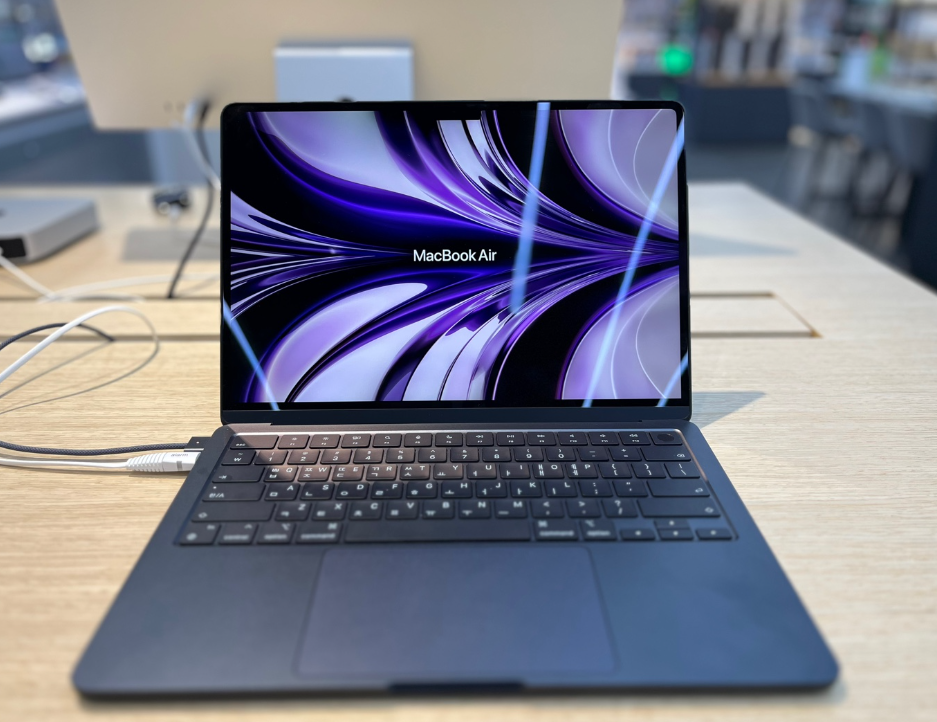
맥북 에어 M2는 강력한 애플 실리콘 칩을 탑재하여 쾌적한 성능을 자랑하지만, 간혹 파일 탐색기인 '파인더(Finder)'가 특정 폴더에만 들어가면 무지개색 바람개비가 돌면서 멈춰버리는(프리징) 황당한 현상이 발생하곤 합니다. 많은 분들이 맥북의 램(RAM) 부족이나 하드웨어 고장으로 오해하지만, 이는 십중팔구 해당 폴더 내의 대용량 영상이나 사진 파일의 '미리보기 캐시(Thumbnail Cache)'가 꼬이면서 발생하는 소프트웨어적 오류입니다. 이번 글에서는 특정 폴더에서만 파인더가 먹통이 되는 원인을 짚어보고, 터미널을 활용해 미리보기 캐시를 깔끔하게 초기화하는 해결 순서를 단계별로 상세히 알아보겠습니다.
1. 특정 폴더에서만 파인더가 멈추는 근본 원인
맥OS(macOS)는 사용자가 폴더를 열었을 때 파일의 내용을 한눈에 파악할 수 있도록, 파일 내부의 데이터를 읽어 작은 이미지(썸네일)로 보여주는 '미리보기(QuickLook)' 기능을 백그라운드에서 실행합니다. 그런데 특정 영상 파일의 코덱이 깨져 있거나 파일 용량이 비정상적으로 큰 경우, 시스템이 썸네일을 생성하지 못하고 무한 루프에 빠지게 됩니다. CPU와 메모리 자원을 이 미리보기 작업에 모두 빼앗기면서 결국 파인더 전체가 다운되는 현상으로 이어집니다.
- 미리보기 생성 무한 루프: 깨진 파일이나 호환되지 않는 미디어의 썸네일을 억지로 만들려다 시스템이 과부하에 걸립니다.
- 캐시 데이터의 엉킴: 이전에 생성해 둔 미리보기 찌꺼기(캐시)들이 꼬이면서 폴더를 열 때마다 충돌을 일으킵니다.
2. 1단계 - 파인더 강제 종료 및 안전한 우회 접근
특정 폴더를 열었다가 바람개비가 돌며 멈췄다면, 마우스 클릭으로 해결하려 하지 말고 즉시 키보드 단축키를 이용해 파인더를 강제 종료해야 합니다. 이후 동일한 방식으로 폴더에 다시 접근하면 또다시 멈추게 되므로, 캐시를 초기화하기 전까지는 해당 폴더를 '아이콘 보기'가 아닌 다른 보기 모드로 우회하여 접근하는 것이 중요합니다.
- 파인더 강제 종료: 키보드에서 Option + Command + ESC를 동시에 눌러 '응용 프로그램 강제 종료' 창을 띄운 뒤 Finder를 재실행합니다.
- 목록 보기로 우회 접근: 멈추는 폴더의 상위 폴더에서 보기 모드를 '목록 보기(List View)'로 변경한 후 진입하여 썸네일 생성을 임시로 막습니다.
3. 2단계 - 터미널을 통한 미리보기 캐시 및 폴더 설정 초기화
파인더 멈춤을 근본적으로 해결하려면 맥OS의 시스템 제어 앱인 '터미널(Terminal)'을 실행하여 꼬여버린 미리보기 캐시와 해당 폴더의 시각적 설정 파일(.DS_Store)을 강제로 삭제해야 합니다. 아래의 명령어들을 순서대로 입력하면 찌꺼기 파일들이 날아가고 폴더의 뷰 설정이 공장 초기화 상태로 돌아가 프리징 현상이 즉시 해소됩니다.
- 터미널 앱 실행: Command + Space를 눌러 스포트라이트 검색창을 띄운 뒤, '터미널' 또는 'Terminal'을 검색해 실행합니다.
- 정확한 명령어 입력: 터미널 창에 오타 없이 명령어를 입력하고 Return(엔터) 키를 눌러 백그라운드 캐시를 비워줍니다.
[파인더 멈춤 해결을 위한 터미널 명령어 요약표]
| 해결 단계 | 입력 명령어 | 실행 목적 및 기대 효과 |
| 폴더 설정 초기화 | find . -name '.DS_Store' -delete | 현재 폴더의 꼬여버린 아이콘 위치 및 보기 설정 파일 삭제 |
| 미리보기 캐시 비우기 | qlmanage -r cache | 맥OS 시스템 전체의 퀵룩(QuickLook) 썸네일 캐시 강제 삭제 |
4. 3단계 - 문제 폴더의 '아이콘 미리보기' 기능 영구 차단
터미널 명령어로 캐시를 비워 문제를 해결했더라도, 해당 폴더에 깨진 미디어 파일이 여전히 존재한다면 언제든 프리징 현상이 재발할 수 있습니다. 이를 완벽하게 차단하려면, 문제가 발생했던 그 특정 폴더에 한해서 맥OS가 파일을 썸네일로 변환하지 못하도록 '아이콘 미리보기' 기능 자체를 아예 꺼버려야 합니다.
- 보기 옵션 실행: 문제의 폴더를 연 상태에서 키보드의 Command + J를 눌러 해당 폴더 전용 '보기 옵션' 창을 띄웁니다.
- 미리보기 기능 해제: 옵션 창 하단에 있는 '아이콘 미리보기 보기(Show icon preview)' 항목의 체크 박스를 해제하여 썸네일 생성을 차단합니다.
5. 4단계 - 원인 제공 파일 색출 및 확장자 호환성 점검
설정을 변경해 파인더가 다시 원활하게 돌아간다면, 이제 폴더 내부에서 썸네일 생성을 방해했던 원인 파일을 찾아내어 삭제하거나 변환해야 합니다. 보통 블랙박스에서 추출한 특정 포맷의 영상이나 다운로드 도중 끊긴 불완전한 파일, 맥OS에서 기본 지원하지 않는 구형 AVI, MKV 파일들이 주범입니다.
- 불완전한 파일 탐색: 용량이 '0바이트'로 표시되거나 아이콘이 백지상태로 깨져 있는 미디어 파일을 찾아 과감히 삭제합니다.
- 안전한 포맷으로 변환: 작업에 꼭 필요한 파일인데 충돌을 일으킨다면, 서드파티 동영상 변환기(인코더)를 사용해 맥OS 친화적인 MP4 포맷으로 변환합니다.
6. 재발 방지를 위한 대용량 미디어 폴더 관리 팁
맥북 에어 M2의 SSD 속도가 아무리 빠르더라도, 하나의 폴더 안에 수천 개의 영상이나 고해상도 RAW 사진 파일이 한꺼번에 들어있다면 파인더가 이를 모두 읽어 들이는 과정에서 시스템 자원을 낭비하고 오류를 뿜어낼 확률이 높아집니다. 쾌적한 파일 탐색기 환경을 유지하려면 대용량 파일들은 물리적으로 분산하여 저장하는 습관을 들여야 합니다.
- 하위 폴더로 분산 저장: 하나의 폴더에 1,000개 이상의 미디어 파일이 쌓이지 않도록, 날짜별 또는 프로젝트별로 하위 폴더를 만들어 분리합니다.
- 컬럼(계층) 보기 모드 활용: 대용량 작업 폴더는 시스템 부하가 큰 '아이콘 보기' 모드 대신 '컬럼 보기(단축키 Cmd+3)' 모드를 사용하여 가볍게 탐색합니다.
이 글의 핵심 요약
맥북 에어 M2에서 특정 폴더를 열 때마다 파인더가 멈추는 현상은 칩셋의 성능 문제가 아니라, 폴더 내부의 미디어 파일 썸네일을 생성하는 '미리보기(QuickLook) 캐시'가 꼬이거나 무한 루프에 빠지면서 발생하는 소프트웨어 충돌입니다. 해결을 위해서는 즉시 Cmd + Option + ESC로 파인더를 강제 종료하고, 터미널을 실행해 qlmanage -r cache 등의 명령어로 엉킨 캐시와 .DS_Store 파일을 초기화해야 합니다. 이후 문제 폴더의 Cmd + J 보기 옵션에서 '아이콘 미리보기 보기'를 해제하면 프리징 현상을 완벽하게 차단할 수 있습니다.
[본문 핵심 전문 키워드 3가지]
- 퀵룩(QuickLook): 맥OS에서 파일을 열지 않고도 스페이스바를 눌러 내용물을 빠르게 미리 보거나, 폴더 내에서 썸네일 이미지를 생성해 보여주는 시스템 핵심 기능입니다.
- .DS_Store (Desktop Services Store): 맥OS가 폴더 내부의 아이콘 크기, 위치, 배경 이미지 등의 시각적 보기 설정을 저장해 두는 숨김 파일로, 손상될 경우 파인더 오류를 유발합니다.
- 캐시(Cache): 컴퓨터가 동일한 데이터(여기서는 썸네일 이미지)를 매번 새로 만들지 않고 빠르게 불러오기 위해 임시로 저장해 두는 찌꺼기 공간입니다.
🔗 관련 정보 링크: 캐시 (컴퓨팅) - 위키백과
'기기 오류 해결 가이드' 카테고리의 다른 글
| 맥북 에어 M2 이어폰 꽂으면 스피커와 동시에 소리 날 때 오디오 관리자 설정 확인 (0) | 2026.04.13 |
|---|---|
| 맥북 에어 M2 부팅 직후 인터넷은 되는데 웹브라우저만 느릴 때 확장프로그램 진단법 (1) | 2026.04.12 |
| 엘지 그램 설치 USB가 부팅 목록에 안 뜰 때 UEFI와 보안부팅 확인 방법 (0) | 2026.04.07 |
| 엘지 그램 소리는 나는데 마이크만 갑자기 안 될 때 개인정보 설정부터 보는 이유 (0) | 2026.04.07 |
| 엘지 그램 외장모니터 연결 시 화면만 깜빡일 때 그래픽 전환 설정 보는 법 (0) | 2026.04.06 |


